「稟議のハンコをもらうために、社長の机の前で3人が待っている」。そんな光景があるなら、ワークフローシステムの出番です。
結論から言うと、従業員0〜50人の会社は「申請の種類がいくつあるか」「いまのメールや表計算とつなげたいか」「1人あたりの月額をいくらに収めたいか」の3点で選べば、候補は2〜3つに絞れます。この記事では、kintoneとPower Automateの公式情報を軸に、ワークフローシステムを3タイプに分けて比べます。
目次
ワークフローシステム比較の前に整理したい3つの軸
ワークフローシステムとは、申請から承認までの流れを画面上で回す仕組みです。紙の稟議書やメールでの承認依頼を、決まったルートで自動的に回してくれます。
比べる前に、次の3点を書き出してみてください。
- 申請の種類:経費、休暇、購買、契約など、全部で何種類あるか
- 承認ルート:社長だけの1段階か、部長と社長の2段階以上か
- つなぎたい道具:すでに使っているチャット、表計算、会計ソフトはあるか
筆者の見方では、中小企業が失敗しやすいのは「最初から全部の申請をシステム化しようとする」ことです。最初は、紙の枚数が一番多い1種類だけを置き換えるほうが、定着しやすくなります。
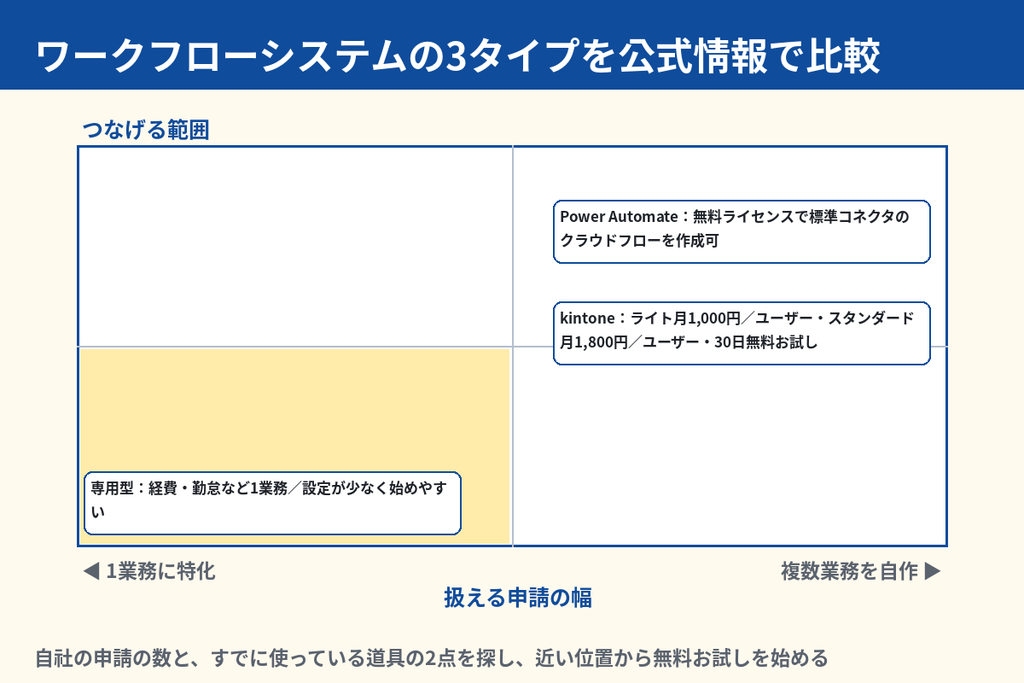
ワークフローシステムの3タイプを公式情報で比較
ここでは、公式ページで確認できる内容をもとに3つのタイプを紹介します。料金は変わることがあるので、申し込み前に必ず各社の最新ページをご確認ください。
タイプ1:業務アプリ型(kintone)
業務アプリを自分たちで作り、その中に承認の流れも組み込めるタイプです。kintoneの料金ページには、ライトコースが月額1,000円/1ユーザー、スタンダードコースが月額1,800円/1ユーザー、ワイドコースが月額3,000円/1ユーザーと表示されています(いずれも税抜)。
年額サービスを選ぶ場合の1ユーザーあたりの料金は、ライトコースが12,000円、スタンダードコースが21,600円、ワイドコースが36,000円と案内されています。お試しは30日間無料で、お試しできるコースはスタンダードコースです。お試し中に登録したデータや設定は、そのまま本運用に引き継げると書かれています。
ワークフローを入れる前に、そもそも営業や集客の仕事が回っているかを見直したい方もいらっしゃると思います。申請のしくみづくりと同じくらい、案件の入り口づくりも大切です。営業・集客の入口から整理したい場合は、コミッターズのサービス案内をのぞいてみてください。まず状況を話したいときは、60分の無料相談も用意しています。
タイプ2:自動化型(Power Automate)
承認の流れだけでなく、メールの受信やファイルの保存といった作業も自動でつなぐタイプです。MicrosoftのPower Automateのライセンスの種類のページでは、ユーザーライセンスとキャパシティライセンスの両方に対応すると説明されています。
同じページには、無料ライセンスで標準コネクタを使ったクラウドフローを作れること、試用版ライセンスでプレミアム機能を試せることも書かれています。Microsoft 365をすでに使っている会社は、まず無料の範囲で承認フローを1本試してみると、感覚がつかめます。
タイプ3:専用型(経費・勤怠など1業務に特化)
申請の種類がほぼ決まっている会社には、経費精算や勤怠に特化したシステムが合います。画面が最初から整っているので、設定に時間をかけずに始められます。経費の申請が中心なら、経費精算システムの比較記事で料金や条件を並べています。
ワークフローシステムの選び方:人数と申請の数で決める
3タイプの特徴が見えたら、次は自社の条件に当てはめます。
承認の流れとあわせて、契約書の押印や保管の流れも整えたい会社は、電子契約サービスの比較記事が参考になります。承認が通った契約書を、そのまま電子で締結できると、申請から締結までが1本につながります。
10人以下:まず無料で試せる範囲から
従業員が10人以下なら、承認の段階は1〜2段階で足ります。Power Automateの無料ライセンスで標準コネクタのクラウドフローを組み、チャットやメールの承認依頼を自動化するところから始められます。kintoneは、料金表に最小ユーザー数の条件が書かれているので、人数をそろえて確認してください。
11〜30人:申請の種類が増えてくる時期
部署ごとに申請の種類が増えるのがこの規模です。kintoneのスタンダードコースのように、申請アプリを複数つくって1つの画面から選べる形が整理しやすくなります。例:経費申請、休暇申請、購買申請の3つを作る場合、1人あたり月1,800円なら、20人で月額36,000円(税抜・説明用の計算例)です。
31〜50人:権限と記録の管理が大切になる
人数が増えると、誰がどこまで見られるかの設定が重要になります。kintoneのワイドコースは月額3,000円/1ユーザーで、料金表では上位のサポート内容が案内されています。サポートの手厚さを重視する会社は、このあたりを基準にすると選びやすくなります。
同じ「社内の道具を比べて選ぶ」視点で、グループウェアの比較記事とSFAの比較と選び方の記事も2軸のマップ付きで整理しています。申請の仕組みの次に、情報共有や営業管理をどう整えるかを考える材料になります。
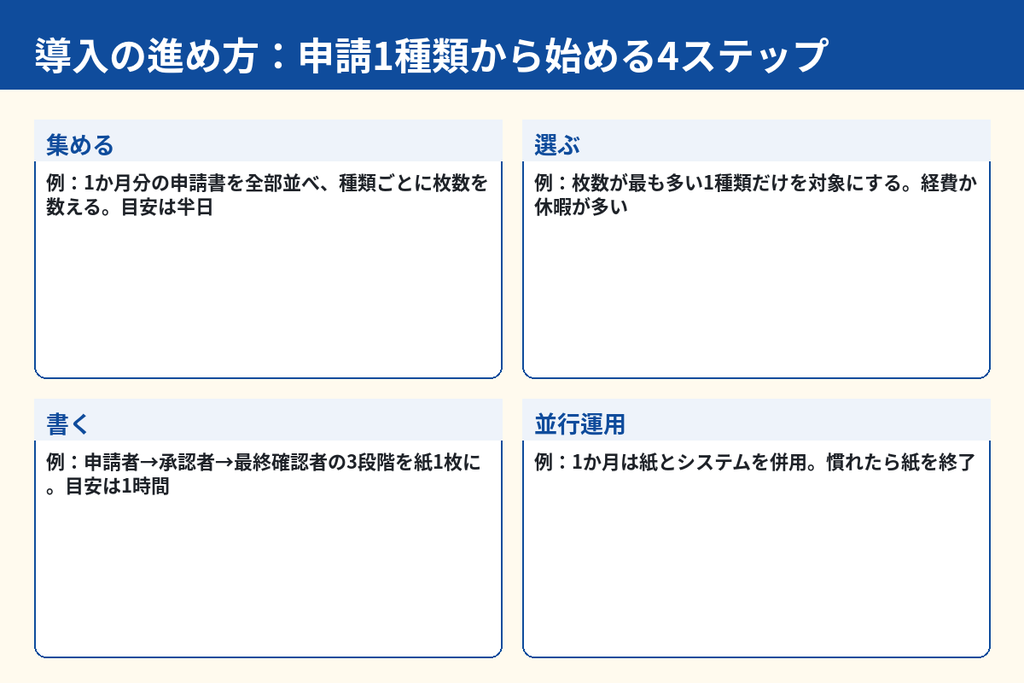
導入の進め方:申請1種類から始める4ステップ
選んだ道具を定着させるには、次の順番で進めるのがおすすめです。
- 現状の紙とメールを集める:1か月分の申請を全部並べ、種類ごとに枚数を数えます。
- 最も多い1種類を選ぶ:経費申請や休暇申請など、枚数が多いものから置き換えます。
- 承認ルートを紙に書く:誰が申請し、誰が承認し、誰が最終確認するかを1枚にまとめます。
- 1か月だけ並行運用する:紙とシステムを併用し、問題がなければ紙をやめます。
この4つを守ると、全員が慣れるまでの混乱が小さくなります。担当者が1人だけで抱え込まないよう、承認ルートを書いた紙は、全員が見える場所に貼っておくと安心です。1か月たったら、次の申請の種類を1つ追加します。
ワークフローシステムの費用の見方
費用は「1ユーザーあたりの月額×人数」で見積もります。kintoneの料金表のように、税抜表示かどうかを必ず見比べてください。
例(あくまでモデルケース):15人の会社でkintoneのライトコース(月額1,000円/ユーザー)を使う場合、単純計算で月額15,000円(税抜)です。一方で、紙の稟議書の回覧に1件あたり平均10分かかり、月に60件あるとすれば、月に10時間分の待ち時間が生まれます。数字は説明用の例で、実際の変化は会社により異なります(効果には個人差があります)。
まとめ:ワークフローシステムを選ぶ順番
最後に、選ぶ順番を整理します。
- 申請が1〜2種類:専用型から検討する
- 自社の業務に合わせて作りたい:kintoneのお試しで1アプリ作ってみる
- Microsoft 365中心:Power Automateの無料ライセンスで1本流してみる
どのタイプも、まず30日や無料の範囲で1種類の申請を回してみることが、一番の判断材料になります。
社内の困りごとがうまく言葉にならないときは、Cheetahのように、困りごとを投稿するとお店・事業者の側から提案が届く逆マッチングのサービスを使う方法もあります。「申請の流れを整理して導入まで手伝ってくれる人を探したい」といった相談を出すと、探す手間が減ります。
導入や運用の進め方に迷ったら、60分の無料相談をご利用ください。請求・入金サイクルの見直しが絡む場面ではSAMURAI TIMESのファクタリング比較記事、経営者同士の情報交換には令和の総合商社も参考になります。
コメントを残す