
「その件、誰が見てるんだっけ」。会議の最後に毎回その一言が出るなら、タスク管理ツールで仕事の持ち主を見える化するときです。
結論から言うと、従業員0〜50人の会社は「ユーザー単位で払うか、プラン単位で払うか」「画面は付箋型か、一覧型か」「ドキュメントも同じ場所に置きたいか」の3点で選べば迷いません。この記事では、Trello・Backlog・Notionの公式料金ページで確認できる情報を並べて整理します。
目次
タスク管理ツール比較の前に決める3つの軸
タスク管理ツールとは、誰がいつまでに何をするかを、チームで見える形にしておく道具です。口頭やメールの依頼を、画面の上で管理できます。
選ぶ前に、次の3点を書き出してください。
- 管理したいもの:日々の作業か、数か月続く案件か
- 見やすい形:付箋を動かす形か、表の一覧か、文書と一緒か
- 使う人数:社内の5人か、外部の協力者も入れた20人か
筆者の見方では、タスク管理は「完璧に入力すること」より「毎朝1回、全員が画面を見ること」のほうが成果につながります。入力項目は少なく、朝の確認は毎日の習慣にすると、定着しやすくなります。
タスク管理ツール3つを公式情報で比較
Trello:付箋を動かす感覚で始められる
Trelloの料金ページでは、Freeが0ドルで、ワークスペースあたり10コラボレーターまで無料と案内されています。Standardは年間払いでユーザーあたり月額5ドル(月間払いでは6ドル)、Premiumは年間払いでユーザーあたり月額10ドル(月間払いでは12.50ドル)と表示されています。
Standardには、AI機能、無制限のボード、カードのミラーリング、より充実した自動化機能が含まれています。ボードを横に並べて付箋を動かす操作に近く、はじめての人でも直感的に使い始められます。
Backlog:案件ごとに人数を決めて使う
Backlogの料金プランのページでは、スタータープランが月払い2,700円(年払いは5%オフで30,780円)、30ユーザー・5プロジェクト・ストレージ1GBで、カンバンボードやドキュメント、2段階認証が使えると案内されています。
スタンダードプランは月払い16,000円(年払いは182,400円)で、ユーザー数は無制限と書かれています。ユーザーごとではなく、プランごとの月額で払う形なので、人数が10人を超えるチームでも見積もりがシンプルになります。税込か税別かの表示は、申し込む前に公式ページで見ておくと安心です。
道具を整えるのと同じくらい、新しい案件が入ってくる流れがあるかも気になります。タスクの数が増えるのは、よい案件が動いている証でもあるからです。集客や営業の入口を見直したい方は、コミッターズのサービス案内にまとめています。迷ったときは、60分の無料相談をお申し込みいただけます。
Notion:ドキュメントとタスクを1つの場所に置く
Notionの料金ページでは、フリーが0ドル、プラスがメンバーあたり月額10ドル、ビジネスがメンバーあたり月額20ドルと、米ドルで表示されています。年払いでは最大20%お得になると案内されています。
プラスでは「小規模なチームとプロの共同作業」、ビジネスでは「成長過程のビジネスのチームワーク効率を向上」といった位置づけが書かれています。サブタスクや依存関係を持てるデータベースもあり、議事録や手順書とタスクを同じ場所で管理したい会社に合います。
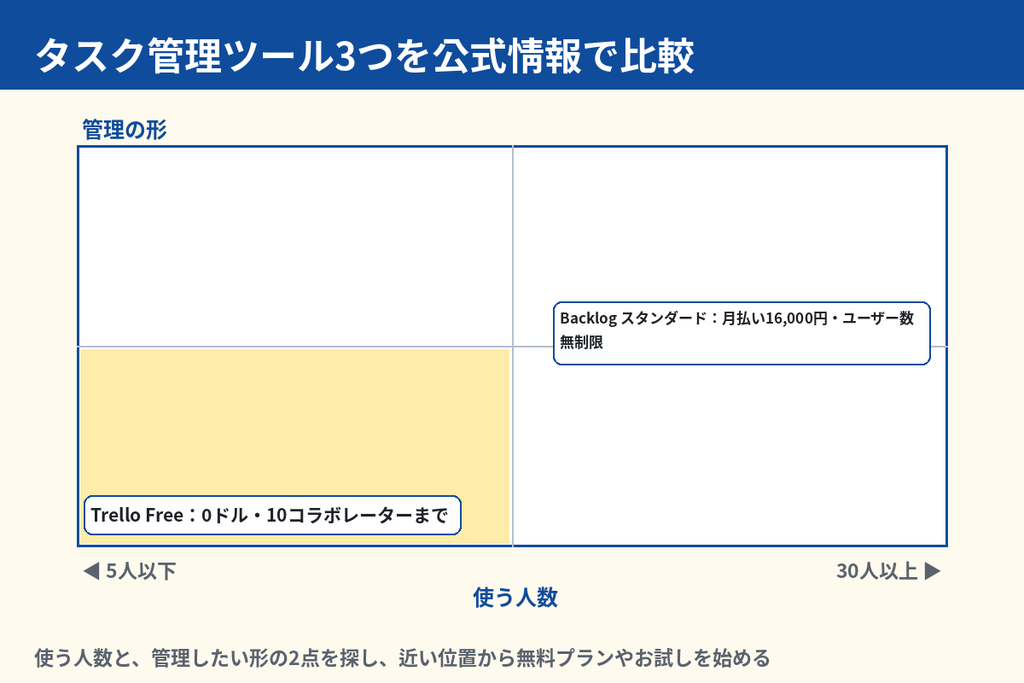
人数別に見る、タスク管理ツールの選び方
5人以下:まず無料プランで試す
5人以下なら、TrelloのFreeやNotionのフリーで十分に始められます。まずは「今週やること」を1つのボードやページにまとめ、毎朝1回全員で見る習慣をつくります。ツールの機能は、運用が回り始めてから足していきます。
朝の確認は、チャットの一言でも画面共有でも構いません。大切なのは、期限が過ぎそうなカードを全員が目にすることです。期限の前日に担当者へ一声かけるルールを1つ足すだけでも、抜けや漏れが起きにくくなります。
タスクの確認や進み具合の共有は、社内の連絡手段とあわせて整えると回りやすくなります。グループウェアの比較記事では、情報共有の道具の条件を整理しています。また、勤怠管理システムの比較記事は、人の動きの見える化を考える参考になります。
6〜20人:案件ごとに見やすくする
人数が増えると、案件ごとに担当と期限が見える形が求められます。Backlogのスタータープランのように、30ユーザー・5プロジェクトまでをまとめて月額で持てる形が、見積もりを立てやすくなります。例:15人で5つの案件を持つ会社なら、スタータープランの月払い2,700円(表示の金額)で全員が同じ画面を見られます。ユーザー単位の課金(例えばTrello Standardの月額5ドル×15人=75ドル)と比べて、どちらが合うかを確認してください。説明用のモデルケースです。
21〜50人:権限とプロジェクト数で選ぶ
人数が増えると、見せる範囲を分ける設定が大切になります。Backlogのスタンダードのようにユーザー数が無制限のプランや、Notionのビジネスのようにチームワークを意識した上位プランが、候補に入ります。この規模では、1〜2つの部署で先にお試しし、運用の型をつくってから広げる進め方が安定します。
筆者の見方では、ツール選びと同じくらい、タスクの書き方のルールを先に決めておくことが大切だと考えています。担当者・期限・完了の条件の3点がそろっていれば、どのツールでも運用しやすくなります。
同じ「社内の道具を比べて選ぶ」視点で、SFAの比較と選び方の記事と新入社員研修の外注の記事も用意しました。タスクの次に、営業管理や人の育成をどう整えるかを考える材料になります。
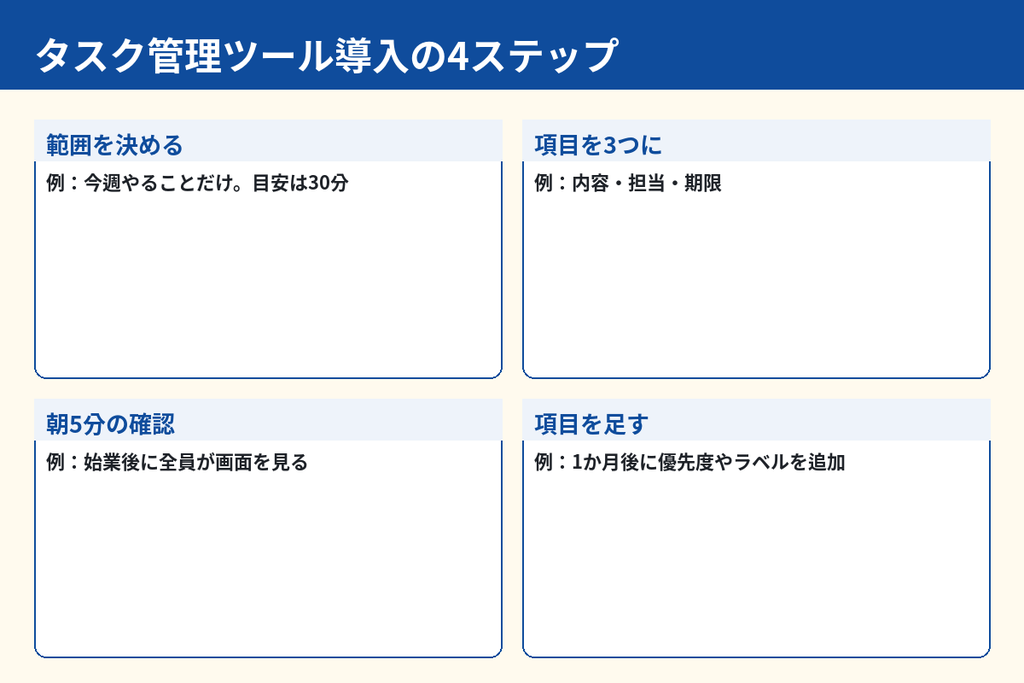
タスク管理ツール導入の4ステップ
- 管理する範囲を決める:まずは「今週やること」だけにします。
- 入力項目を3つにする:内容・担当・期限だけで始めます。
- 毎朝5分の確認時間をつくる:全員が画面を見る時間を固定します。
- 1か月後に項目を足す:優先度やラベルなど、必要なものだけ追加します。
タスク管理ツールの費用の見方
費用は、ユーザー単位の月額か、プラン単位の月額かで計算が変わります。TrelloとNotionは1ユーザー単位、Backlogはプラン単位と、考え方が違うので、使う人数と案件数を決めてから比べてください。米ドル表示のものは、為替によって円での金額が変わります。
例(あくまでモデルケース):社員10人のチームが、依頼の確認や進み具合の聞き取りに1人1日10分使っているとすれば、月20営業日で全体の合計は約33時間です。画面で確認できる形にすると、一部が短くなる場合もあります。数字は説明用の例で、実際の条件は会社ごとに異なります(効果には個人差があります)。
まとめ:タスク管理ツールを選ぶ順番
- 付箋のように動かして、まず無料で始めたい:TrelloのFreeから
- 案件ごとに30人規模までをまとめて月額で持ちたい:Backlogのスタータープランのお試しから
- 議事録や手順書とタスクを1つにまとめたい:Notionのフリーから
どの場合も、まず「今週やること」だけを入れて、1週間回してみるのが一番の判断材料になります。
困りごとを投稿しておくと、対応できる事業者から提案が届く逆マッチング型のサービスのCheetahを、相談先の一つに加えておく方法もあります。「チームの仕事の見える化を一緒に考えてくれる人を探したい」といった相談を出すと、探す手間が減ります。
状況を整理したいときは、60分の無料相談をご利用ください。請求・入金の流れの見直しが絡む場面はSAMURAI TIMESのファクタリング比較記事、経営者同士の情報交換には令和の総合商社も参考になります。
コメントを残す