「パスワードが書かれた付箋が、まだモニターの横に貼ってある」。そんな会社にこそ、法人向けのパスワード管理ツールが役に立ちます。
結論から言うと、従業員0〜50人の会社は「人数の条件」「共有のしやすさ」「退職者が出たときの引き継ぎ」の3点で選べば迷いません。この記事では、1Password・Bitwarden・Keeperの公式ページで確認できる条件を並べ、どんな会社にどれが向くかを整理します。
目次
パスワード管理ツール(法人)の比較前に決める3つの軸
法人向けは、個人向けと違って「チームでログイン情報を共有できる」点が最大の特徴です。会社のSNSアカウントや請求書の発行画面、取引先ごとの管理サイトなど、1つのIDを複数人で使う場面は意外に多くあります。
選ぶ前に、次の3点を書き出してください。
- 共有したいログインの数:全部で10件程度か、100件を超えるか
- 利用する人数:社員だけか、外部のパートナーも入れるか
- 退職や異動の頻度:担当が替わったときにすぐ引き継ぎたいか
筆者の見方では、導入の成否を分けるのは機能の多さではなく、「ログイン情報をここにしまう」というルールを全員で守れるかどうかです。道具は後から変えられますが、習慣は最初の1か月で決まります。
1Password・Bitwarden・Keeperを公式情報で比較
3つの公式ページで確認できた内容を整理します。価格は米ドル表示や年払いが前提の場合があるため、申し込む前に各社の最新ページで確認してください。
1Password:小規模チーム向けの入口が分かりやすい
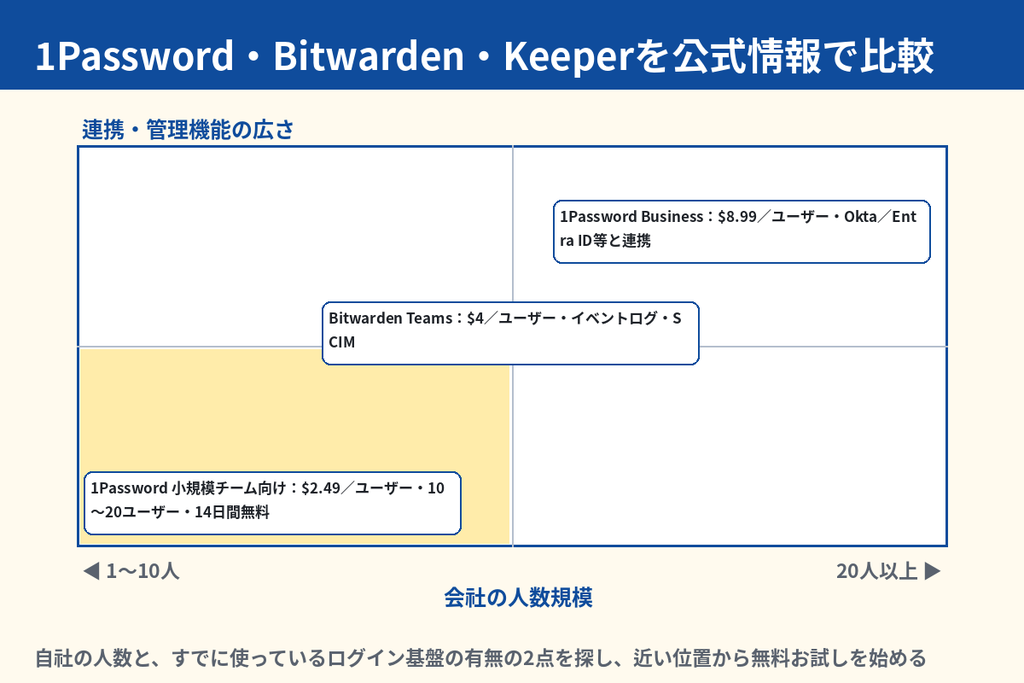
1Passwordのビジネス向け料金ページでは、小規模チーム向けのプランが月額$2.49/ユーザー(年払い)、10〜20ユーザーの範囲で案内されています。14日間の無料お試しがあり、クレジットカードは不要と書かれています。
その上位にあたるBusinessは月額$8.99/ユーザー(年払い)で、Okta、Entra ID、OneLogin、Duoなどのログイン基盤との連携が挙げられています。社外の人ともアイテムを安全に共有できる点も特徴です。
Bitwarden:ユーザー単価がわかりやすい
Bitwardenのビジネス向け料金ページでは、Teamsが月額$4/ユーザー、Enterpriseが月額$6/ユーザー(いずれも年額請求)と表示されています。価格は米ドルで税別、年間サブスクリプションが前提です。
Teamsには、認証情報の共有、イベントログ、ディレクトリ同期、SCIMによるプロビジョニングの自動化が含まれています。すべてのユーザーにプレミアム機能が付く点も案内されています。
Keeper:小規模から段階的に広げやすい
パスワードの整理は、じつは営業や集客の土台づくりでもあります。広告アカウントやSNSの管理画面を安全に共有できると、担当者が替わっても運用が止まらないからです。営業や集客の入口から整えたい方は、コミッターズのサービス案内を見てみてください。状況の整理だけでも構いませんので、60分の無料相談もご活用いただけます。
Keeperの法人向け料金ページでは、ビジネススターター、ビジネス、エンタープライズの3段階が掲載されています。ビジネススターターは「個人事業主や小規模チーム向け」で、5〜10ユーザー規模に対応と案内されています。
ビジネスではチーム共有フォルダと委任管理が加わり、全ユーザーが家族最大5人まで使える無料のファミリープランを作れる点も公式に書かれています。従業員が退職するときのボルト移転にも対応しています。
パスワード管理ツールを選ぶときの3つの判断基準
ここからは、実際の選び方です。公式の条件を、会社の状況に当てはめます。
1つ目:人数の枠に収まるかを確認する
1Passwordの小規模チーム向けは10〜20ユーザー、Keeperのビジネススターターは5〜10ユーザー規模と、人数の目安が公式に書かれています。社員が5人のうちはどちらも合いますし、15人になる見込みなら、1Passwordの枠やBitwardenのTeamsのようにユーザー単価で数えるタイプが管理しやすくなります。
2つ目:共有のしやすさと権限の分け方
営業・経理・総務でログインの範囲は違います。チームごとに共有フォルダを分けられるか、閲覧だけにできるかを見ておくと、運用が安定します。Keeperはチーム共有フォルダ、Bitwardenはコレクションという考え方で整理できる案内があります。
3つ目:すでに使っているメールやチャットとの相性
会社の道具を一元的に整えたい場合は、AIツール導入支援の解説記事で導入前に決める項目を、グループウェアの比較記事で社内の情報共有の整え方を紹介しています。パスワード管理とあわせて考えると、道具の重なりを減らせます。
ログイン基盤としてOktaやEntra IDなどを使っている会社は、1Password Businessのように連携先が明記されているタイプが合います。まだ何も使っていない小さな会社なら、連携を意識しなくても使えるプランで十分です。
パスワード管理ツール導入の手順
道具が決まったら、次の順で進めると混乱が少なくなります。
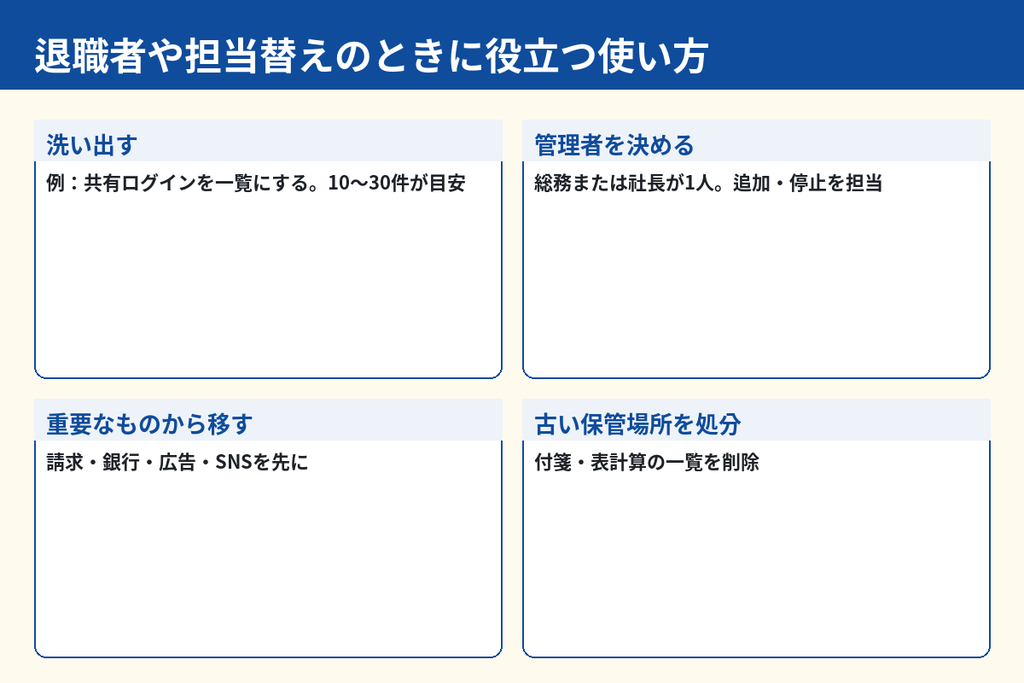
- 洗い出す:会社で共有しているログインを一覧にします。付箋・表計算ファイル・チャットの書き込みなど、散らばっている場所もすべて探します。
- 管理者を決める:アカウントの追加・停止と共有範囲を見る人を1人決めます。
- 先に重要なものから移す:請求・銀行・広告・SNSなど、止まると困るログインから入れます。
- 古い保管場所を消す:表計算ファイルや付箋は、移行が終わった日に処分します。
同じ「社内の道具を比べて選ぶ」視点で、電子契約サービスの比較記事とグループウェア・SFAの比較と選び方を用意しました。2軸のマップで位置づけを見られるので、パスワード管理の次に整える道具を決める材料になります。
この4つを紙1枚にまとめて貼っておくと、担当が替わっても運用が崩れません。電子データの保存や管理のルールは、電子帳簿保存法の対応記事も参考になります。
退職者や担当替えのときに役立つ使い方
パスワード管理ツールの価値がはっきり出るのは、人が入れ替わるときです。共有フォルダにログインをまとめておけば、退職者のアカウントを止めるだけで済み、引き継ぎのために聞き回る時間がなくなります。
Keeperの公式ページには、従業員の退職時にボルトを安全に移管できる機能が案内されています。1つひとつのIDを変えなくても、管理者が権限を付け替えられるので、新しい担当がすぐ業務に入れます。
費用を考えるときの見方
費用の見積もりは、1ユーザーの月額に利用人数を掛けて出します。公式の金額は米ドル表示のため、為替によって円での負担は変わります。税別かどうかも合わせて確認してください。
例(あくまでモデルケース):10人の会社でBitwardenのTeamsを使う場合、公式表示の月額$4/ユーザーなら、単純計算で月額$40です。一方、付箋や表計算ファイルで管理している間に、ログインを探す時間やパスワードを再発行する手間が、1人あたり月に1時間かかっているとすれば、全体で月10時間です。数字は説明用の例で、実際の効果は会社によって異なります(効果には個人差があります)。
まとめ:まず試す順番
最後に、選ぶ順番を整理します。
- 10〜20人で共有から始めたい:1Passwordの小規模チーム向けを軸に検討
- ユーザー単価をそろえて管理機能も欲しい:BitwardenのTeamsを軸に検討
- 5〜10人で小さく始めて段階的に広げたい:Keeperのビジネススターターを軸に検討
どれも無料のお試しや相談の窓口があるので、実際に5件のログインを入れて、共有と引き継ぎの流れを試してみるのが一番の判断材料になります。
相談先に迷うときは、困りごとを投稿しておくと、対応できる事業者から提案が届く逆マッチング型のサービスのCheetahを試す手もあります。「パスワード管理の導入を手伝ってくれる人を探したい」といった相談を出すと、探す手間が減ります。
導入や運用の相談先に迷ったら、60分の無料相談をご利用ください。契約や規程の相談が必要な場面はSAMURAI TIMES、経営者同士の情報交換は令和の総合商社も参考になります。
コメントを残す