※PR表示:運営会社コミッターズ合同会社が編集した記事です。自社の相談窓口へのご案内が入っています。内容はGoogle Workspace公式ページとMicrosoft公式ページの表示を2026年11月23日に確認したものです。Google Workspaceの月額は米ドルで表示され、人数を指定して確認する形式のため、本記事では金額を載せず、容量と契約条件を中心に整理します。
目次
Google Workspaceのプランの違い|結論は「1人あたりの容量」で分かれる
Google Workspaceのプランの違いを知りたい方への結論です。Business Starter、Standard、Plusの3つは、ユーザー1人あたりのストレージ容量で大きく分かれます。Business Starterは30GB、Business Standardは2TB、Business Plusは5TBです。メールと予定表が中心で、大きなファイルをあまり扱わない会社ならBusiness Starter、共有ドライブに写真や資料を多く置く会社ならStandard以上、というのが基本の選び方です。
もう1つの選び方の軸が、契約の仕方です。公式ページには「年間プラン(1年契約なら16%お得)」とあり、すべてのプランは月単位で請求される仕組みです。以下、順に整理します。
3つのプランの容量|30GB・2TB・5TB
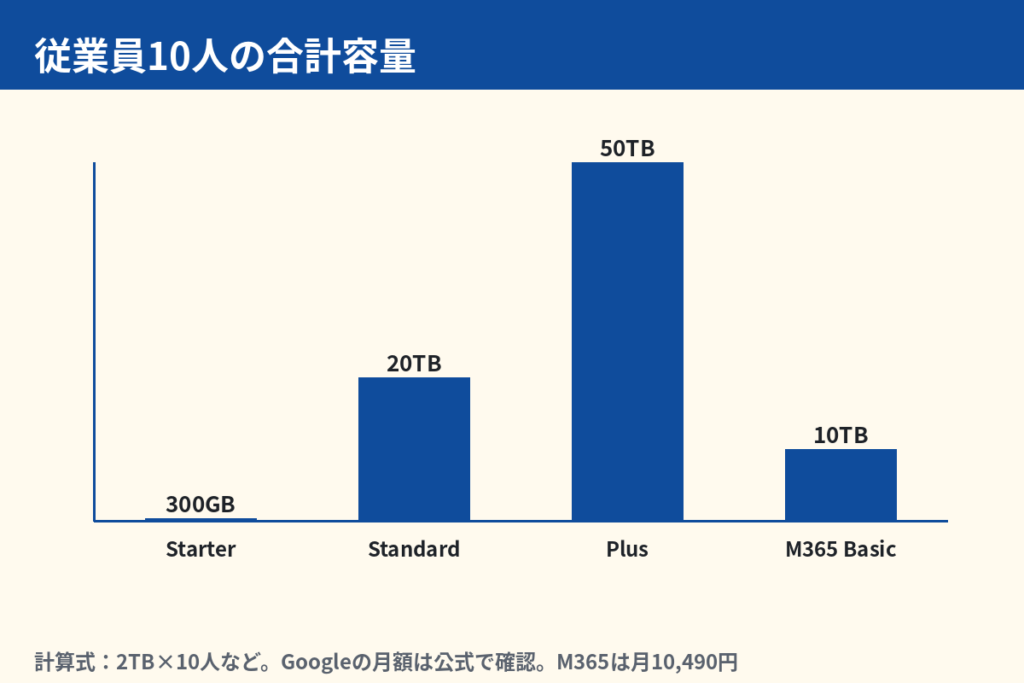
Google Workspaceの公式料金ページ(https://workspace.google.com/intl/ja/pricing )によると、ユーザー1人あたりのストレージはBusiness Starterが30GB、Business Standardが2TB、Business Plusが5TBです。たとえば従業員10人の会社なら、Starterで合計300GB分、Standardで合計20TB分、Plusで合計50TB分の保管場所になる計算です。
ここで考えておきたいのは、写真や動画、設計図などの大きなファイルがどのくらいあるか、です。営業資料と見積書が中心の会社なら、1人30GBでも十分に余裕があるケースがあります。逆に、撮影した現場写真を毎日蓄積する会社や、動画を扱うチームは、2TB以上のプランが現実的です。
年間プランと月単位の請求|16%の見方
公式ページには、年間プランについて「1年契約なら16%お得」と書かれています。請求は月単位で行われ、料金の単位は米ドルです。たとえば、月単位の契約で月額が100ドルのプランなら、年間契約では16%分が下がり、月額84ドルになる、という見方ができます(数字は計算の例で、実際のプランの金額ではありません)。
導入の最初の数か月は月単位で様子を見て、使い方が固まった時点で年間プランに切り替える組み立てもできます。ただし、公式ページに記載がある範囲では、切り替えの具体的な手順までは確認できないため、実際の手続きは契約時の画面で確かめてください。
営業・集客の入口づくりも、ツールの選定とあわせて進めたい方は、コミッターズの案内ページ(https://comitters.jp/ )から、状況に合う入口を確認できます。
関連記事と、移行作業の困りごとを相談する方法
ツールの月額を考えるときは、運用にかかる費用も一緒に見ておきたいところです。「ホームページ保守運用費用の考え方|月額に含める作業と見積もりの読み方」(https://houjin-media.com/homupeji-unyo-hiyou/ )では、月額に何が含まれるかを読み解く視点を整理しています。
メールの移行や、独自ドメインの設定のように、手を動かす作業を誰かに任せたいときは、Cheetah(https://cheetah-app.jp/ )が候補になります。利用者が困りごとを投稿すると、お店の側から提案が届く逆マッチングで、投稿の際は地域とカテゴリを選んで、写真も添えられます。提案の受け取りの範囲は、半径3km〜50km、または全国から選べます。
Microsoft 365と容量を見比べる
比べる相手として多いのが、Microsoft 365です。Microsoftの比較ページ(https://www.microsoft.com/ja-jp/microsoft-365/business/compare-all-microsoft-365-business-products )によると、Business Basicは1ユーザーあたり1TBのOneDriveが付き、1ユーザー月額は年払い・税別で1,049円です。ユーザー数の上限は最大300です。
容量だけで並べると、Google Workspaceが30GB・2TB・5TB、Microsoft 365のBusiness Basicが1TBです。従業員10人の会社なら、Microsoft 365のBusiness Basicで合計10TB分、月額は1,049円×10人の10,490円(年払い・税別)になります。Google Workspaceは、プランごとの月額を公式ページで人数を指定して確認し、この数字と並べて比較してください。
運営としては、「いま社内に保存しているデータの総量」と「メールの利用スタイル」の2つを、先に整理してから比べるのが一番ムダが少ないと考えています。すでにGmailで取引先とやり取りしている会社は、アドレスを変えずに移れる点が、運用面で大きな価値になります。
2軸マップで見る|どのプランが向くか
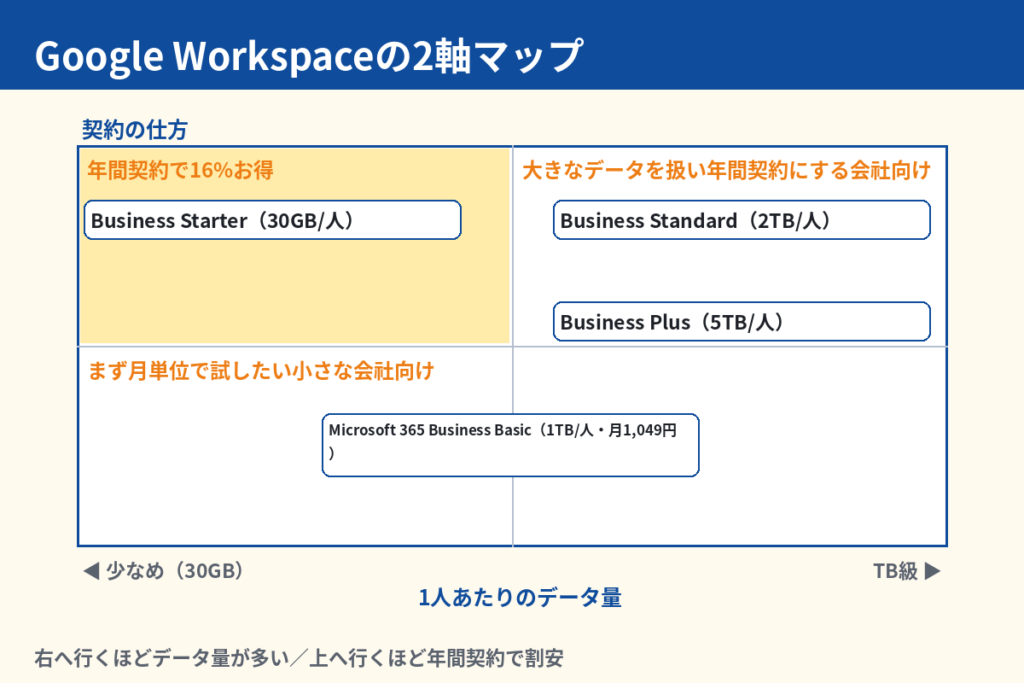
見比べる軸は、次の2つにしぼります。1つ目は「1人あたりのデータ量:少なめ(30GB)←→TB級」、2つ目は「契約の仕方:月単位で柔軟に←→年間契約で割安に」です。
データ量が少なめで月単位の契約なら、Business Starter(30GB/人)の月単位契約が合います。データ量が少なめで年間契約なら、Business Starterの年間プラン(1年契約で16%お得)です。TB級を使い月単位で試したい会社は、Business Standard(2TB/人)の月単位契約、TB級で年間契約にする会社は、StandardかPlus(5TB/人)の年間プランが候補になります。比較対象として、Microsoft 365 Business Basic(1TB/人・月1,049円)も同じ地図に置けます。
一番お得になりやすいのは、「データ量が少なめで、年間契約にする」ゾーンです。ストレージの余裕を最小限にそろえ、年間契約の16%を活かせるためです。図解1の地図に、この配置を落とし込んでいます。
SaaSの比較記事は、業務効率化・SaaS・AIの一覧ページ(https://houjin-media.com/category/saas/ )に集めています。
Google Workspace導入の前に整える3つのこと
導入の前に確認しておくと進めやすい点を、3つにまとめます。1つ目は「メールのアドレスをどうするか」です。いまのドメインを引き継ぐのか、新しくするのかで、移行の手順が変わります。2つ目は「共有ドライブのフォルダの構成」です。部署ごと、取引先ごとなど、探しやすい分け方を先に決めておくと、メンバーが迷いません。3つ目は「管理者を誰にするか」です。ユーザーの追加や権限の設定を担当する人を、総務か営業責任者のどちらかに決めておくと、運用が安定します。
運営の見立てとして、最初は全員を一斉に移すのではなく、管理者と営業責任者の2〜3人だけで1か月試して、共有の流れを固めてから広げると、現場の混乱が少なくて済みます。
移行の当日は、取引先に向けて「新しいメールアドレスの案内」を短い文面で用意しておくと、連絡の行き違いを減らせます。
まとめ|Google Workspaceは「容量」と「契約の仕方」で選ぶ
Google Workspaceは、ユーザー1人あたりの容量がStarterで30GB、Standardで2TB、Plusで5TBで、年間プランなら1年契約で16%お得です。比較相手のMicrosoft 365 Business Basicは、1TBで月額1,049円(1ユーザー・年払い・税別)です。まずは社内のデータ量を確かめてから、プランを選んでください。
業務システムの候補を絞る段階でご不安があれば、60分無料相談(https://houjin-media.com/contact/ )をご利用いただけます。同業者との交流を探すなら、令和の総合商社(https://www.reiwa-sogoshosha.com/ )をのぞいてみてください。
出典
- Google Workspace 料金(公式):
- Microsoft 365 Business 製品比較(公式):
- ホームページ保守運用費用の考え方|月額に含める作業と見積もりの読み方(法人メディア):
- Cheetah:
【PR】本記事には、運営会社コミッターズ合同会社のサービスページと関連メディアへのリンクが含まれます。
コメントを残す