法人向けのWeb会議ツールは、「セキュリティの確認項目」と「費用の決まり方」の2つの軸で比べると、自社に合うものが見えてきます。結論として、社外の相手との会議が多い会社は、相手が手軽に参加できるタイプ、社内の会議が中心の会社は、チャットや文書共有と一体のタイプが合いやすく、どちらの場合も、管理者が設定を細かく調整できるかが法人向けの目安です。この記事では、確認したい項目と、タイプ別の選び方を整理します。
法人向けで見るべき項目
個人で使うときと違い、法人では、情報の管理と、社内のルールの運用が加わります。
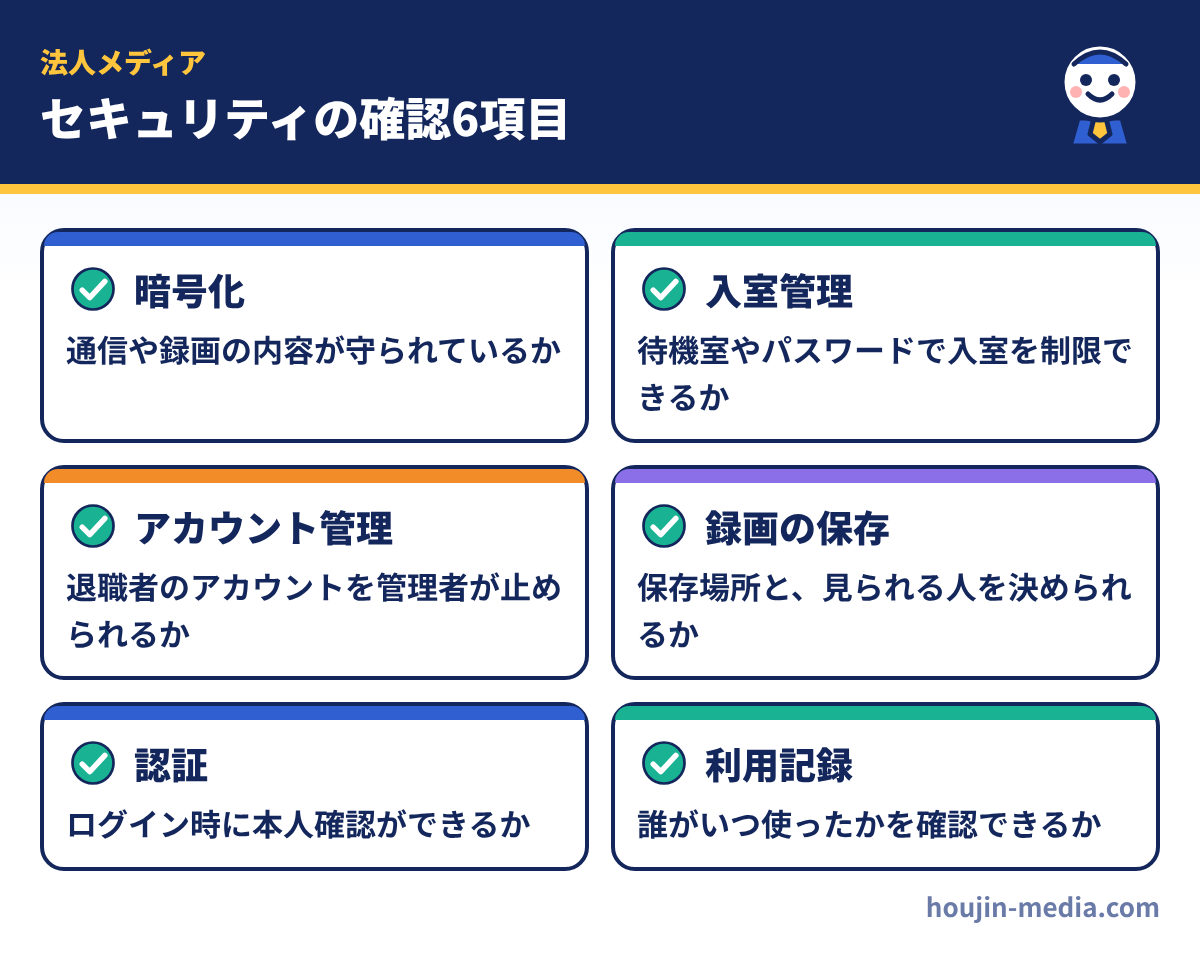
セキュリティの確認項目
- 通信の暗号化の方式
- 会議への入室の管理(パスワード、待機室、参加者の承認)
- 管理者による、利用者やアカウントの一括管理
- 録画の保存場所と、閲覧できる人の設定
- 社内の認証の仕組み(シングルサインオン)への対応
- 利用の記録(誰が、いつ使ったか)の確認
公的な情報として、総務省がテレワークセキュリティガイドラインを公開しています。IPA(情報処理推進機構)の公式サイトにも、情報セキュリティの解説があります。
機能の確認項目
- 同時に参加できる人数
- 1回の会議の時間の上限
- 画面の共有、録画、字幕、背景の設定
- 小さなグループに分かれる機能(ブレイクアウト)
- ウェビナーや、大人数向けの配信の機能
費用の見方
費用が決まる仕組み
多くのサービスは、会議を開催する人(ホスト)の人数に応じた月額で費用が決まります。参加するだけの人は、費用が不要な場合が一般的です。
モデルケースで考える
従業員30人で、会議を開催する人が8人の会社の例です(数字は説明用の例です)。開催する人の分だけ契約すれば足りるため、全員分を契約するより費用を抑えられます。会議の時間の上限や、同時に参加できる人数が、自社の使い方に十分かを確認します。
他のツールとの組み合わせ
すでにグループウェアや、チャットのツールを使っている場合、その中にWeb会議の機能が含まれていることがあります。新たに契約する前に、いま使っているツールの機能を確認すると、費用の重複を避けられます。
タイプ別の特徴
会議に特化したタイプ
画質や音質が安定し、社外の相手も参加しやすい構成です。顧客との商談や、取引先との打ち合わせが多い会社に向きます。
グループウェアやチャットと一体のタイプ
連絡、予定の共有、文書の共同編集と一緒に使えます。社内の会議が中心の会社に向きます。
ウェビナー対応のタイプ
大人数への配信や、質疑応答、参加者の管理の機能が整っています。セミナーを開催して見込み客を集めたい会社に向いています。
営業の面談をオンラインで進めたい方は、コミッターズの営業・集客の入口案内で、営業の相談先を確認できます。導入前の整理は、60分の無料相談でも行えます。
2軸マップで見るWeb会議ツール
セキュリティの管理のしやすさと使い始めの手軽さで整理
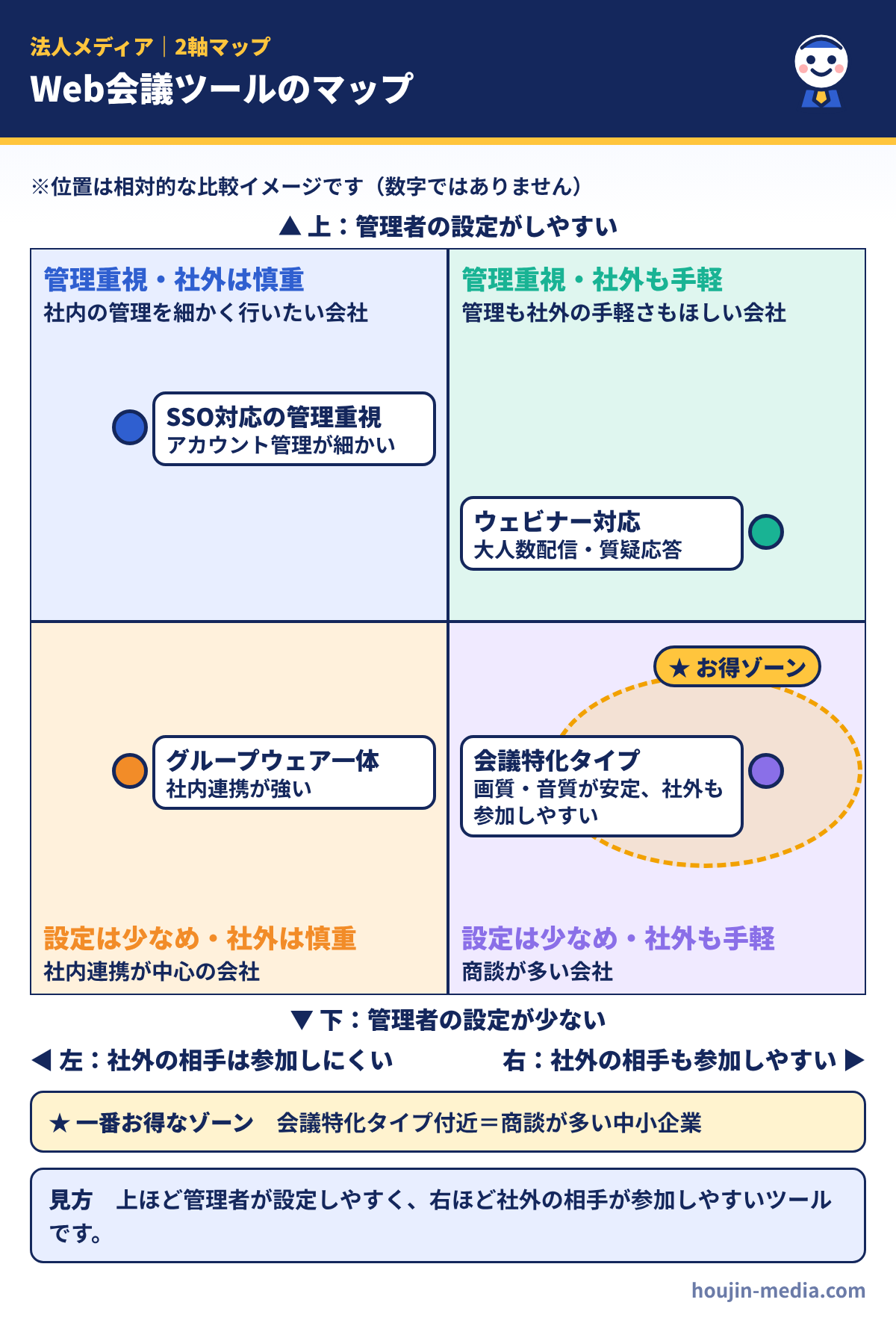
次の図は、タイプを「管理者による設定のしやすさ」と「社外の相手の参加のしやすさ」で並べた相対比較です。
業務の連絡の整え方は、グループウェアの比較の記事も参考になります。オフィスの環境づくりは、オフィスカテゴリーの記事一覧にもまとめています。
会議の質を上げる運用のコツ
ツールを選んだ後は、会議の進め方にも工夫を加えると、オンラインの会議が実りあるものになります。
- 開始前に、議題と終了時刻を共有する
- 参加者の顔と名前が分かるよう、表示名をそろえる
- 決まったことを、その場の画面で書き出して確認する
- 録画する場合は、参加者に最初に伝える
営業の商談での活用
商談では、資料の画面共有、録画による社内共有、事前に送る参加案内のメールの整備が、準備の中心になります。相手が迷わず参加できるよう、入室の方法を案内に書いておくと、開始時間に集中して話し始められます。
筆者の見方
筆者は、法人のWeb会議ツール選びでは、「管理者が設定で守れる範囲」を、最初に確認するのがよいと考えています。社外との会議が増えるほど、入室の管理や録画の取り扱いのルールが大切になります。ルールを社内で決めておき、ツールの設定でそれを守れる形にしておくと、現場が迷わず使えるようになります。
通信環境と機器の整え方
会議の快適さは、ツールだけでなく、通信環境と機器にも左右されます。有線のネットワークや、安定した無線の環境を会議室に用意し、マイクとスピーカーが一体になった機器を置くと、複数人での会議でも音声が聞き取りやすくなります。カメラの位置は、目線の高さに合わせると、相手に与える印象が整います。会議室の機器の使い方を、1枚の手順書にして掲示しておくと、利用者が迷わず開始できます。
Web会議ツールは、会議を終えた後の仕事の進め方まで想像すると比較が具体的になります。例えば、複数拠点の担当者が参加する商品企画会議では、決定事項を共有し、次回までの作業を割り振る場面があります。会議中のチャットや共有資料をどのように扱えるか、議事録の作成と保存を社内でどう分担するかを整理してみましょう。録画や文字起こしを利用する場合は、参加者への案内や共有先を定めたうえで、必要な機能を検討します。筆者なら、普段行っている社内会議を候補のツールで開き、終了後に議事録を配付するところまで試します。会議の主催者と参加者の両方から感想を集めると、日常の業務に合う選択ができます。
選び方の手順
1. 会議の相手(社内、社外、大人数)と、月の回数を整理する2. 必須のセキュリティの項目を決める3. 2〜3つのサービスで、試用して画質や操作を確かめる4. 会議のルール(入室、録画、共有)を決めてから、全社に広める
営業の面談をオンラインで行う際の考え方は、令和の総合商社のコラムでも触れています。
録画の扱いや社内ルールを整えたいときは、60分の無料相談でWeb会議の導入方針を整理することも可能です。録画データの保存期間の取り決めは、SAMURAI TIMESの士業情報が手がかりになります。
なお、店舗やサービス業を営んでいる方へのご案内です。集客の新しい形として、利用者が困りごとを投稿すると、お店の側から提案が届くCheetahというサービスもあります。お困りごとを抱えた方との接点づくりに、チェックしてみてください。