
※この記事には、関連サービスへのリンク(PR)を含みます。手順はGoogle公式ヘルプの記載にもとづきます。画面の表記は更新されることがあります。
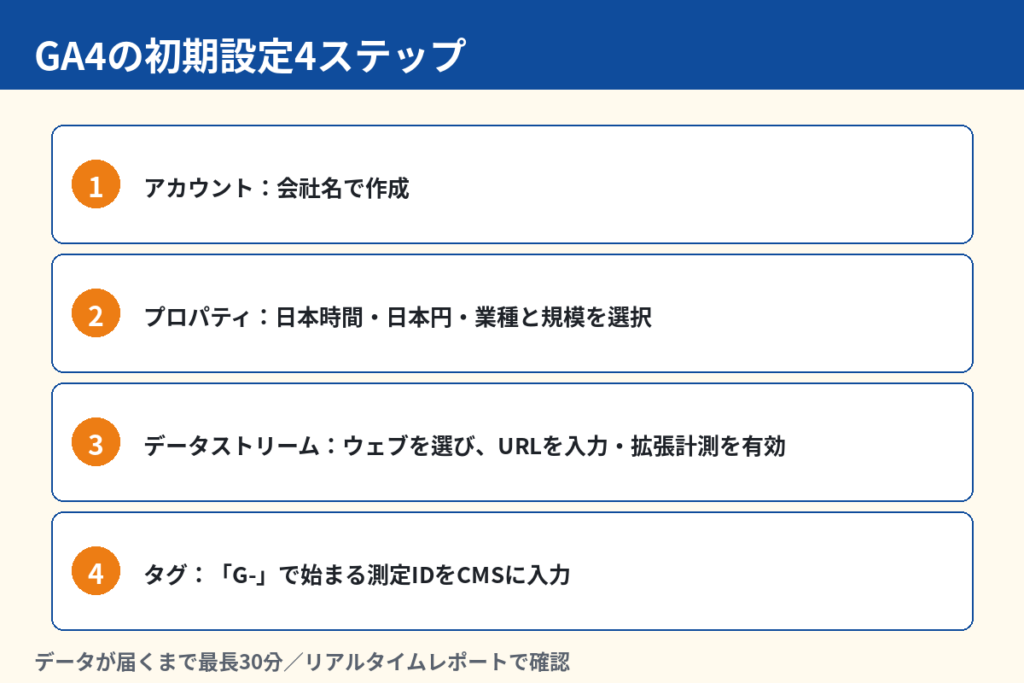
GA4の初期設定は、「アカウントを作る → プロパティを作る → データストリームを作る → タグを入れる」の4ステップで終わります。ホームページの更新画面に慣れている方なら、30分あれば最後まで進められます。結論として、小さな会社が最初にやることは、この4ステップを終えて、リアルタイムレポートでデータが届いているのを確認するところまでです。細かな分析は、そのあとで十分に間に合います。以下、公式ヘルプの手順にそって説明します。
目次
GA4の初期設定のやり方:公式ヘルプの4ステップ
Googleアナリティクスのヘルプ「アナリティクスで新しいウェブサイトまたはアプリのセットアップを行う」には、次の流れが案内されています。
ステップ1:アカウントを作る
管理画面からアカウントを作成し、アカウント名を入力します。データ共有の範囲を決めたら、最初のプロパティの追加へ進みます。アカウント名は、会社名にしておくと、あとから複数のサイトを管理するときも分かりやすくなります。
ステップ2:プロパティを作る
プロパティの名前、レポート用のタイムゾーンと通貨を設定します。業種、企業規模、利用目的も選びます。タイムゾーンは、頻繁に変更すると集計に影響するため、最初に日本時間で決めておくと安心です。
ステップ3:データストリームを作る
データストリームは、ウェブ、iOS、Androidから種類を選びます。ホームページの場合は「ウェブ」を選び、サイトのURLとストリーム名を入力します。拡張計測機能は有効にしておくと、ページビューなどが自動で収集されます。
ステップ4:タグを入れる
データストリームの詳細から、「G-」で始まる測定IDを確認します。サイトへの組み込みは、次のいずれかの方法です。
- CMSの設定欄に測定IDを入力する
- gtagのスニペットを各ページの先頭(head の直後)に貼り付ける
- Google タグ マネージャーで設定タグを追加する
データの収集が始まるまでに、最長で30分ほどかかることがあります。その後、リアルタイムレポートで受信を確認します。原文はアナリティクス ヘルプ「アナリティクスで新しいウェブサイトまたはアプリのセットアップを行う」で読めます。
営業・集客の入口とあわせて整える
アクセス解析は、記事やページが増えてから効果が出てくる道具です。コミッターズのSEOコラム運用で検索から読まれるページを増やしながら、GA4で「どのページが入口になっているか」を見ていくと、次に書く記事のテーマが決まりやすくなります。会社の話題を記事にするPR記事100本ノックの進み具合を、数字で確かめる使い方もできます。
設定後に最初に見る3つの数字
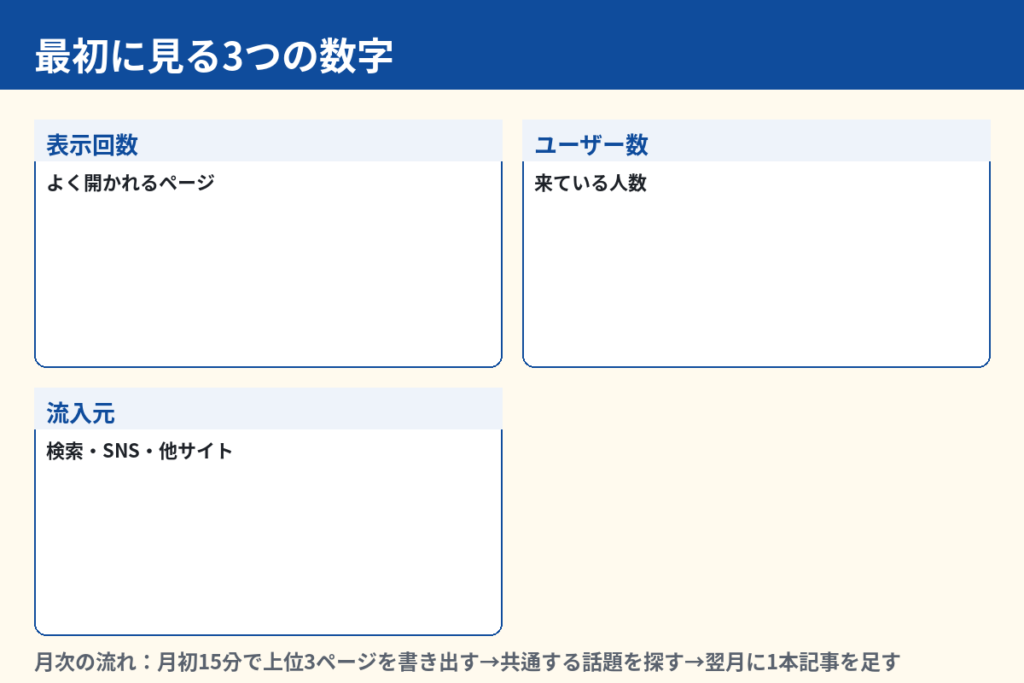
初期設定が終わったら、次の3つの数字だけを見ます。
1. 表示回数(どのページがよく開かれているか)
2. ユーザー数(何人が来ているか)
3. 流入元(検索・SNS・ほかのサイトのどこから来ているか)
モデルケースとして、従業員7名の税理士事務所が、ホームページを月に1回見直す場面を想定します。月初の15分で、先月の表示回数の多い上位3ページを紙に書き出し、その3ページに共通する話題を探します。「相続の手続き」の記事がよく開かれていれば、同じ話題の記事を翌月に1本足す、という使い方です。
依頼先を比べたいときに
「タグの設置を誰に頼むか」「数字の見方を教えてくれる人はいないか」と迷うときは、頼みたい内容を文章にして出してみる方法があります。Cheetah という逆マッチングでは、利用者が困りごとを投稿すれば、お店の側から提案が届きます。届いた提案は、金額や進め方を見比べて選べます。投稿のしかたはCheetahにまとまっています。
サイトの更新を外注するときの見積もりの見方は、管理メディアの外注の見積書の見かた|確認項目を質問と答えで整理が参考になります。
設定の担当を決める3つの方法
初期設定は1回限りの作業なので、担当の決め方をはっきりさせると、迷いなく進みます。
自社の担当者が進める
ホームページの更新を普段から自社で行っている場合は、この方法が最短です。CMSの設定欄に測定IDを入れるだけで済むケースも多く、30分ほどで完了します。
サイトを作った制作会社・個人に頼む
タグの設置だけであれば、短い作業として依頼できます。依頼時には、測定IDと設置してほしいページ(全ページ)を伝えます。依頼先の選び方は、管理メディアのホームページの依頼先|制作会社・個人・自作の比較にまとめています。
新しく相談先を探す
サイトを作った方と連絡が取れないときは、新しい相談先を探す方法もあります。上で紹介した Cheetah のような仕組みを使うと、設置と数字の見方の説明までを一緒に頼めます。
同じカテゴリーの記事で、次のステップへ
アクセス解析のあとは、「記事を外注するときの予算の組み方」を決めておくと、数字を活かしやすくなります。同じカテゴリーの記事として、「SEO記事の外注費用の考え方|小さな会社が1本あたりの単価より先に決める4項目」もあわせてどうぞ。
2軸ポジショニングマップの代わりに:設定の進め方の整理
図解では、横軸を「かかる時間(短い/長い)」、縦軸を「得られる情報の量(少ない/多い)」として、設定後の作業を並べます。「測定IDの確認」は短い時間で最低限の情報、「リアルタイムレポートの確認」は短い時間で受信の確認、「3つの数字の月次確認」は中程度の時間で改善のヒントが得られる位置です。一番お得なゾーンは、時間が短く、得られる情報が多い右上の領域です。初期設定から月次確認までを、まず1サイクル回してみましょう。
設定が終わった週にやっておくと良いこと
初期設定の直後の1週間は、数字を分析するよりも、数字が届く状態を整える期間として使います。まず、自分のスマートフォンやパソコンからホームページを開き、リアルタイムレポートに表示されることを確かめます。次に、会社のメールアドレスなど、数字を見る担当者を2名に決めておきます。最後に、毎月見る日を、カレンダーに繰り返しの予定として入れます。
この3つが終わっていれば、翌月以降は「先月の数字を15分で見る」だけで運用が回ります。数字が少ない最初の数か月は、増減の大きさよりも、どのページが入口になっているかを眺めるだけで十分です。
運営の見方:数字は「見る日」を決めると続く
ここから先は法人メディア運営の考えです。事実の部分と切り分けて読んでいただけます。
私たちは、アクセス解析は高機能な設定より、見る日を決めることのほうが成果につながると考えています。毎月第1営業日の朝に15分、先月の数字を見る。その日に決めた次の1本を翌月に書く。この小さな繰り返しが、記事を育てる近道です。
営業の場面でも同じです。商談前の準備が成果を分けるように、記事の見直しも数字の準備が成果を分けます。note の商談がうまくいかない人は、席に着く前が足りていない。事前準備の8項目とオンラインの整え方に書かれた「準備の型」は、数字を見る習慣づくりにも通じます。
初期設定の最終チェックリスト
- アカウント名を会社名で作成した。
- プロパティのタイムゾーンを日本時間に、通貨を日本円にした。
- データストリームを「ウェブ」で作り、拡張計測機能を有効にした。
- 「G-」で始まる測定IDをサイトに組み込んだ。
- リアルタイムレポートで、自分のアクセスが表示された
まとめと次の一歩
GA4の初期設定は、アカウント・プロパティ・データストリーム・タグの4ステップです。まずはリアルタイムレポートで受信を確認するところまで進めましょう。
初期設定のあとの数字の見方や、記事の設計を一緒に整理したい方は60分無料相談へどうぞ。契約や個人情報の取り扱いの確認が必要な場面では、士業の情報メディアSAMURAI TIMESが参考になります。仲間づくりの場として、令和の総合商社もご利用いただけます。
【PR】本記事には、運営会社コミッターズ合同会社のサービスページと関連メディアへのリンクが含まれます。
コメントを残す