ヒートマップツールは、まず無料で使えるMicrosoft Clarityから試すのが近道です。
Clarityは公式ページで「Free forever(ずっと無料)」と案内されており、トラフィックの上限もないとされています。ヒートマップだけでなく、訪問者の操作を録画で見返す機能も同じ画面で使えます。
この記事では、ヒートマップツールを無料型と有料型に分けて比較します。ホームページを持つ会社が、改善の手がかりを最小の費用で手に入れる順番を整理しました。
目次
ヒートマップツール比較の前に知っておきたい3種類の見え方
ヒートマップは、訪問者がページのどこをクリックし、どこまで読んだかを色の濃淡で表す分析手法です。
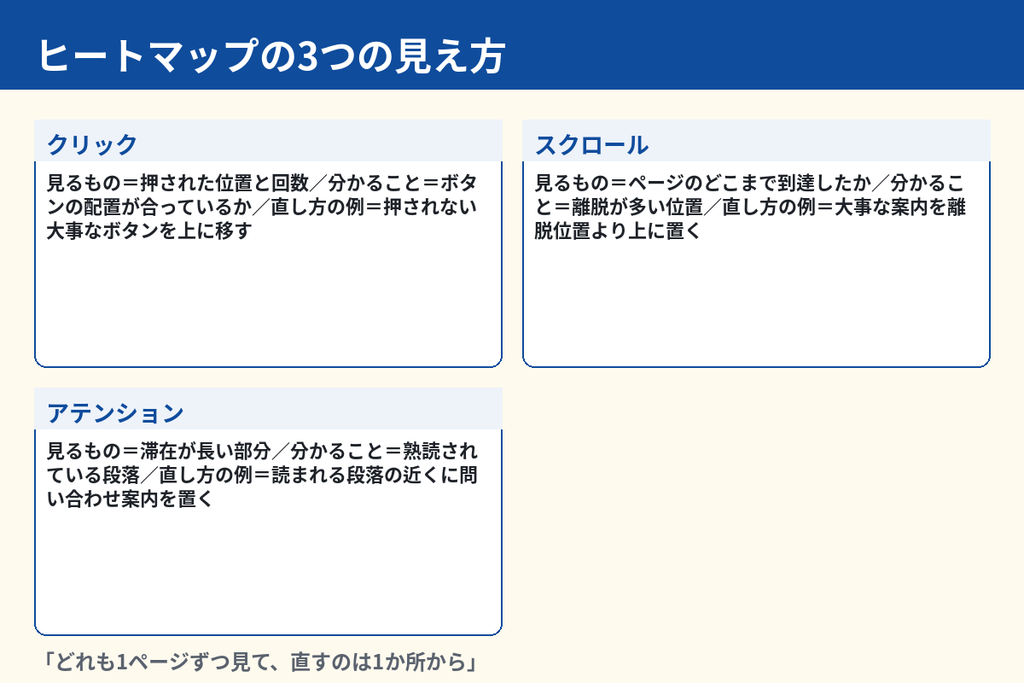
クリックヒートマップ|どこが押されているか
ボタンやリンクの、押された回数を色で示します。スマートフォンとパソコンで押される場所が違うことも多いため、端末ごとに見比べるのがおすすめです。押してほしいボタンが薄く、関係のない画像が濃い場合は、配置を見直す合図です。
スクロールヒートマップ|どこまで読まれているか
ページの上から下まで、何割の人が到達したかを示します。大事な案内が、多くの人が離れる位置より下にあるかどうかが一目で分かります。
アテンションヒートマップ|どこが熟読されているか
滞在時間が長かった部分を示します。読み手が関心を持った話題が分かるので、次に書く記事のテーマ探しにも使えます。文章のどの段落が読まれているかを確認でき、記事の書き直しに役立ちます。
ヒートマップツール比較|主要3つの特徴と料金の見方
ここからは、ツールごとの違いを見ていきます。
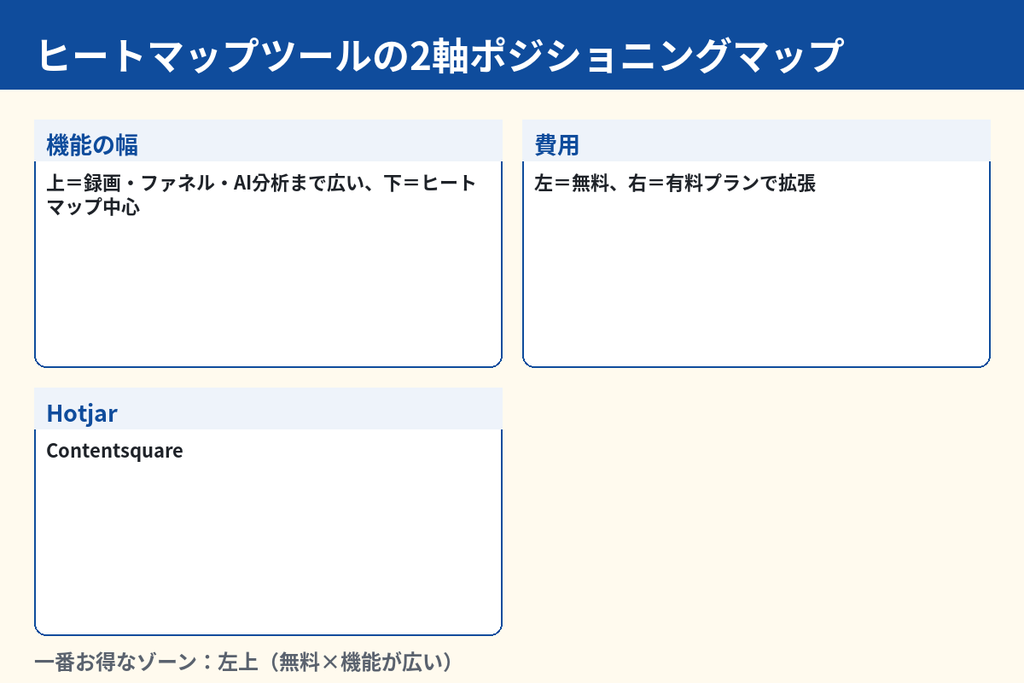
Microsoft Clarity|無料で始める第一候補
Clarityの公式ページでは、「Free forever」「No limits on traffic」と案内されています。つまり、アクセス数が増えても使えなくなる心配がありません。
MicrosoftのClarity概要ページによると、Clarityは行動分析、セッションの録画、ヒートマップ、ファネル、AIによる分析をそなえたツールです。「ずっと無料で、有料版へ移る義務もない」とも書かれています。
導入の手順は、登録、サイトへの設置、設置の確認の3つです。
設置はサイトに短いコードを貼る作業なので、ホームページの更新を担当している方なら、多くの場合は短時間で終わります。外部の制作会社に管理を任せている場合は、コードを貼ってもらうよう一言伝えれば足ります。
ヒートマップで見つけた改善点を、記事の力で後押しするのも一手です。PR記事100本ノックやSEOコラム運用の内容は、PR記事100本ノックをご覧ください。ページの直し方とあわせて、検索の入口を増やす施策も考えてみてください。
Hotjar(Contentsquare)|無料プランから段階的に広げる
Hotjarは、Contentsquareの料金ページで、無料プラン(0ドル)と有料プランが並んで案内されています。まず無料で試し、使い方に慣れたら機能を広げる流れが取れます。
有料プランの金額は為替や契約条件で変わるため、導入前に最新の料金ページを確認してください。
Ptengine|国内の事業者が提供する分析ツール
Ptengineは、日本語で使えるウェブ分析ツールです。料金ページには「無料ではじめる」の案内があり、料金は「月間分析人口」という単位で整理されています。日本語の画面とサポートを重視する会社が、候補に入れやすいツールです。
ヒートマップツールの選び方|会社の規模と目的で比べる
選び方の軸は、費用とサポートの2つです。
従業員0〜10人|無料のClarityで十分に始められる
この規模では、費用をかけずに「見る習慣」を作ることが大切です。Clarityなら、アクセス数を気にせず使えます。まず問い合わせページと、トップページの2つだけ見てください。
ヒートマップの結果をもとにホームページを作り直す場合の費用感は、ホームページリニューアルの費用と進め方:失敗しない会社の選び方で整理しています。部分的な改善で済むのか、全面的に作り直すのかの判断材料にしてください。
従業員10〜50人|サポートや連携を比べて選ぶ
担当者が複数いる規模では、画面の日本語対応や、サポートの有無も判断材料になります。HotjarやPtengineの無料プランで試し、使いやすいほうを選ぶ方法もあります。
筆者の見方|ヒートマップは「直す1か所」を決めてから見る
筆者の見方では、ヒートマップは見る前に「直したい1か所」を決めておくと活きます。目的がないまま眺めると、色の濃淡に目を奪われて終わりやすいからです。たとえば「問い合わせページへ進む人を増やしたい」と決めておけば、見るべきはそのページへの導線だけになります。
以降は筆者が組み立てたモデルケースです(数字は例であり、特定の企業の実績ではありません)。
- 士業事務所:問い合わせボタンが、ページの下のほうにあり押されていない→上にも1つ置く
- 美容室:予約ページの手前で、多くの人が離れている→案内文を短くする
- 工務店:施工事例のページが熟読されている→事例の近くに相談の案内を置く
ランディングページの作り方を比べたい方は、LP制作の費用相場と依頼先の比較:テンプレート型とオリジナル型をご覧ください。ヒートマップの結果を、新しいページづくりに活かす場面で参考になります。
ヒートマップツールを導入する手順|最初の1か月でやること
導入と運用の流れを、4つの手順に分けます。
- 見るページを2つに絞る:トップと問い合わせ(または予約)ページ
- ツールを登録して、測定コードを設置する
- 2週間ほどデータをためる
- 色の濃淡から、直す1か所を決めて修正する
見直しは月に1回、15分だけ
毎日見る必要はありません。月に1回、修正した箇所の変化を確認する程度で十分です。変化の見方は、クリック数が増えたか、スクロールの到達割合が上がったかの2点です(効果には個人差があります)。
修正する順番の考え方
修正のたびに日付とメモを残しておくと、あとで変化を比べやすくなります。表計算ソフトの1行でも十分で、手間はほとんどかかりません。
最初に直すのは、問い合わせにいちばん近い場所です。ボタンの文言、ボタンの位置、入力フォームの項目数の順で見直すと、手戻りが少なくなります。
ツールを入れたあとに見る数字
ヒートマップは、アクセス解析の数字と組み合わせると力を発揮します。どのページが入口になっているかを解析で確認し、そのページをヒートマップで細かく見る流れです。アクセス解析でページ単位の数字をつかみ、ヒートマップでページの中身を見る、という分担がわかりやすい使い方です。
まとめ|ヒートマップツールはClarityから始めて、必要に応じて広げる
ヒートマップツール比較の結論は、次の3点です。
- まず無料のClarityで、見る習慣をつくる
- 機能を広げたくなったら、Hotjarなどの有料プランを比べる
- 日本語のサポートを重視するなら、Ptengineも候補に入れる
ツールの設置や改善を手伝ってくれる人が身近にいない場合は、探し方から変えるのも方法です。
相談先に迷うときは、困りごとを投稿すると、お店・事業者の側から提案が届く逆マッチングのサービスのCheetahを試す手もあります。「ヒートマップの結果を見て、サイトを直してくれる人を探したい」といった場面で、困りごとを書き出して提案を待つ使い方ができます。
ツール選びや改善の進め方で迷ったら、60分無料相談をご利用ください。外部の専門家に相談する場面の考え方は、SAMURAI TIMESの中小企業診断士は経営の相談役が参考になります。経営者同士のつながりを広げる視点では、令和の総合商社の挨拶回りの記事も役立ちます。
コメントを残す