「毎朝、同じ表に同じ数字を打ち込むだけで30分が消える」。その30分は、RPAで取り戻せる可能性があります。
結論から言うと、従業員0〜50人の会社は「自動化したい作業が1日に何回あるか」「パソコン1台で足りるか、複数人で使うか」「Microsoft製品を中心に使っているか」の3点でRPAを選べば迷いません。この記事では、Power AutomateとWinActorの公式情報を手がかりに、中小企業が最初の1業務を選ぶ手順まで整理します。
目次
RPAとは何か:中小企業が最初に知っておきたいこと
RPAとは、人がパソコンの画面で行っている繰り返し作業を、ソフトウェアのロボットに任せる仕組みです。請求書の情報をExcelへ転記する、Webサイトから数字を集める、メールの添付を決まった場所に保存するといった、手順が決まっている作業に向いています。
選ぶ前に、次の3点を書き出してみてください。
- 作業の頻度:毎日か、週1回か、月末だけか
- 作業の手順:判断が要らず、毎回同じ手順で進められるか
- 使うパソコン:1人の専用パソコンか、複数人が交代で使うか
筆者の見方では、最初の1本は「毎日10分以内の転記作業」を選ぶのが一番進めやすいです。成果が小さく見えても、操作の記録のしかたを覚えることが、次の自動化の土台になります。
Power Automateのデスクトップフローで見る、RPAの基本
Microsoftのデスクトップフローの概要では、デスクトップフローはPower Automateの既存のRPA機能を拡張し、デスクトップで繰り返されるプロセスを自動化できるものと説明されています。ドラッグ&ドロップの操作や、自分の操作を記録して後で実行する方法で作れると書かれています。
自動化の例として、ファイルとフォルダーの整理、WebサイトからのデータをExcelに入れる作業、ERPシステムへのデータ入力などが挙げられています。メールやExcelなど日常で使う道具と、古いアプリケーションの両方を操作できる点も案内されています。
ライセンスの考え方:ユーザー単位と自動化単位
MicrosoftのPower Automateライセンスの種類のページでは、ユーザーライセンスとキャパシティライセンスの両方に対応すると説明されています。ユーザーライセンスは人に割り当てるもので、キャパシティライセンスは自動化そのもの(クラウドフローやマシンなど)に割り当てるものです。
ロボットに任せる作業を決めるときは、会社の売上につながる営業や集客の仕事に時間を回せているかも見直したいところです。転記作業を減らした時間を、顧客と話す時間に使えるからです。集客や営業の入口を見直したい方は、コミッターズのサービス案内で確認できます。まず状況を話したい場合は、60分の無料相談もご利用いただけます。
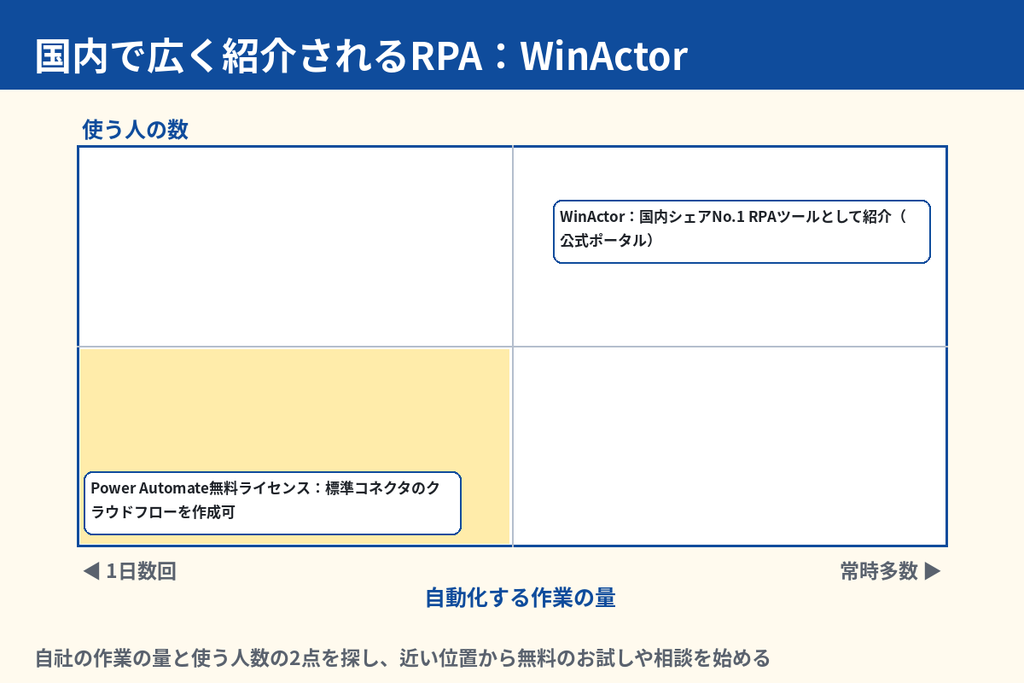
Power Automate Premiumのユーザーライセンスでは、クラウドとデスクトップの自動化を作れる完全な機能が使えると書かれています。デスクトップフローを無人で実行したい場合は、プロセスライセンスの購読か従量課金の有効化が案内されています。また、無料ライセンスで標準コネクタのクラウドフローを作れるとも書かれており、試用版ライセンスでプレミアム機能を試すこともできます。
つまり、「人が見ている前で動かす」のか「夜間に無人で動かす」のかで、必要なライセンスが変わります。この違いは、見積もりを取る前に決めておくと話が早く進みます。
転記や入力の作業を減らす考え方は、RPAだけではありません。AIで業務を効率化する方法の解説記事では、AIを使った別の進め方を整理しています。RPAと組み合わせると、判断が必要な部分はAI、決まった手順の部分はRPAと、役割を分けられます。
国内で広く紹介されるRPA:WinActor
NTTデータが運営するWinActorのポータルサイトでは、WinActorは「国内シェアNo.1 RPAツール」として紹介されています。ポータルでは、RPAとは何か、導入事例、FAQ、比較情報、研修や検定サービスなどが案内されています。
同サイトには、デスクトップ型RPAを共有端末で使う際の課題を解決するRPAサービスも載っています。専用パソコンが必要になる、ライセンス費用がかかる、作成環境と実行環境が分かれるといった課題に応える形です。複数人で交代して使いたい会社は、こうした共有端末向けの案内を見ておくと、導入後の運用がイメージしやすくなります。
RPAを選ぶときの3つの判断基準
1つ目:作業が「手順の決まった繰り返し」か
RPAは、判断が要らず毎回同じ手順で進む作業に向いています。例(モデルケース):請求書に書かれた取引先名と金額を、毎日20件Excelへ転記する作業なら、手順が決まっているのでRPAに任せやすい形です。
2つ目:使うアプリや画面が変わりにくいか
画面の見た目が頻繁に変わるアプリを対象にすると、ロボットの設定を直す回数が増えます。最初は、会社で長く使っているExcelや社内システムなど、画面が安定している作業を選ぶと運用が落ち着きます。
筆者の見方では、最初の1本は「毎月かならず発生し、手順が決まっている作業」から選ぶと、全体像をつかみやすいと考えています。小さな自動化を1つ動かしてから範囲を広げる進め方は、無理が少ないと感じます。
同じ「社内の道具を比べて選ぶ」視点で、ChatBot導入の進め方の記事とグループウェアの比較記事も用意しました。2軸のマップで位置づけを見られるので、RPAの次に整える道具を決める材料になります。
3つ目:誰が作り、誰が直すか
作る人が1人しかいないと、その人が休んだときに止まります。最初の1本は、担当者と代わりの人の2人で作ると、運用が安定します。社内に詳しい人がいない場合は、導入支援の相談先を探す方法もあります。
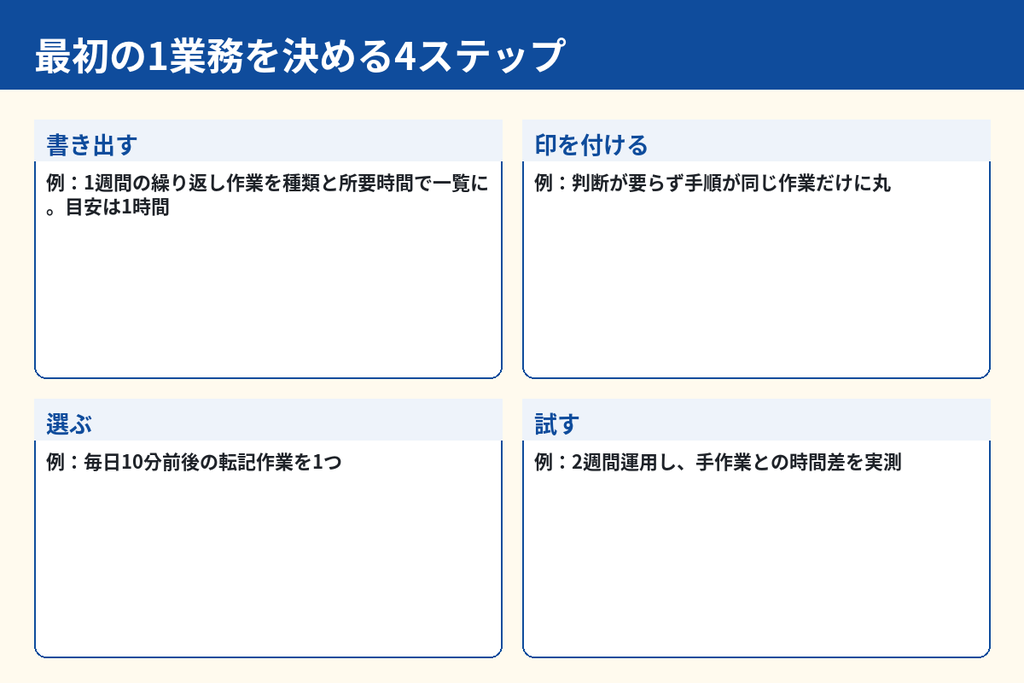
最初の1業務を決める4ステップ
- 作業を書き出す:1週間分の繰り返し作業を、種類と所要時間で一覧にします。
- 手順が決まっているものに印を付ける:判断が要る作業は外します。
- 頻度と時間で1つ選ぶ:毎日10分前後の作業から始めます。
- 2週間試して数える:手作業との時間差を、実際に測って確かめます。
RPAの費用を考えるときの見方
公式のライセンスの考え方に沿うと、費用は「人に付けるもの」と「自動化に付けるもの」の2系統で見積もります。人が操作する範囲が中心なら人数分、無人で動かす台数が増えるなら自動化単位で見ていく形です。
例(あくまでモデルケース):毎日15分かかる転記作業を、月20営業日で自動化できたとします。単純計算で月に5時間分の作業になります。この5時間をほかの仕事に回せるかどうかが、費用を考える基準になります。ここでの数字は例であり、実際の変化は会社の状況で変わります(効果には個人差があります)。
まとめ:RPAを選ぶ順番
- Microsoft製品を中心に使っていて、まず試したい:Power Automateの無料ライセンスと試用版から
- 複数人で運用する予定がある:Power Automate Premiumやライセンスの種類を相談しながら検討
- 共有端末での運用や研修まで情報がほしい:WinActorのポータルで情報を集める
どの場合も、毎日10分前後の転記作業を1つ選んで試すことが、一番の判断材料になります。
Cheetahという、困りごとを投稿しておくと、対応できる事業者から提案が届く逆マッチング型のサービスもあります。「繰り返し作業の自動化を一緒に考えてくれる人を探したい」といった相談を出すと、探す手間が減ります。
迷ったときは、60分の無料相談でお聞きします。請求や入金の流れの見直しが絡む場面はSAMURAI TIMESのファクタリングと手形割引の記事、経営者同士の情報交換には令和の総合商社も参考になります。
コメントを残す