
「共有フォルダのファイルが、どれが最新版か誰も分からない」。この状態を終わらせる近道は、法人向けオンラインストレージを1つに絞ることです。
結論から言うと、従業員0〜50人の会社は「容量の大きさ」より「ファイル1つあたりの上限」「最少ユーザー数」「すでに使っているメールやチャットとの相性」の3点で選ぶのが近道です。この記事では、Box・Dropbox・Google Workspaceの公式ページで確認できる条件を並べ、どんな会社にどれが向くかを整理します。
目次
法人向けオンラインストレージ比較の前に決めたい3つの軸
個人向けのクラウド保存と法人向けの違いは、管理者がアカウントとアクセス権をまとめて扱える点にあります。退職者のアカウントを止めたり、フォルダごとに閲覧だけ・編集可を分けたりできるので、社内の情報整理が一気に進みます。
選ぶ前に、次の3点を紙に書き出してください。
- 保存したいデータの種類:書類中心か、動画・設計データのような大きなファイルが多いか
- 利用する人数:社員だけか、外部の取引先やフリーランスも入るか
- すでに使っている道具:メールや予定表がGoogle系かMicrosoft系か
筆者の見方では、中小企業の失敗は機能の多さで選んでしまうことより、「誰がどこに置くか」のルールを決めないまま導入することにあります。道具選びの前に置き場所のルールを数行で決めておくと、どのサービスでも定着します。
Box・Dropbox・Google Workspaceを公式情報で比較
3つの公式ページで確認できた条件を整理します。料金は為替や契約期間で表示が変わるため、金額は各社の最新ページで確認してください。
Box:ファイルサイズ上限の幅が広い
Boxの料金ページでは、Business・Business Plus・Enterprise・Enterprise Plus・Enterprise Advancedの5段階が掲載されています。どのプランも容量は無制限で、最少ユーザー数は3名です。
違いが出るのは1ファイルのアップロード上限で、Businessが5GB、Business Plusが15GB、Enterpriseが50GB、Enterprise Plusが150GB、Enterprise Advancedが500GBです。動画や図面のように大きなデータを扱う会社は、この上限から逆算するとプランを選びやすくなります。
Dropbox:チーム単位の容量で考える
Dropboxのプラン比較ページでは、Standardがチームで3TB以上、Advancedがチーム全体で15TB以上と案内されています。対象ユーザー数はStandardが1人以上、Advancedが3人以上です。
ユーザーごとではなくチームでまとめて容量を使う考え方なので、ファイルを多く置く人と少ない人が混在する会社でも無駄が出にくい設計です。1人社長や少人数のチームでもStandardから始められます。
置き場所の整理は、じつは営業や集客の効率にも直結します。提案書や見積書の最新版がすぐ出せるようになると、商談のスピードが上がるからです。営業や集客の入口を整えたい方は、コミッターズのサービス案内をご覧ください。迷ったときは60分の無料相談でも状況をうかがいます。
Google Workspace:メール・予定表と一体で使える
Google Workspaceの料金ページでは、Business Starterが1ユーザー30GB、Business Standardが2TB、Business Plusが5TBです。月払いが基本で、1年契約を選ぶと16%割引になる案内があります。
ストレージ単体のサービスではなく、メール・予定表・ビデオ会議・文書作成までまとまっている点が特徴です。すでにGmailで業務をしている会社は、アカウントを増やさずに共有ドライブへ移れます。
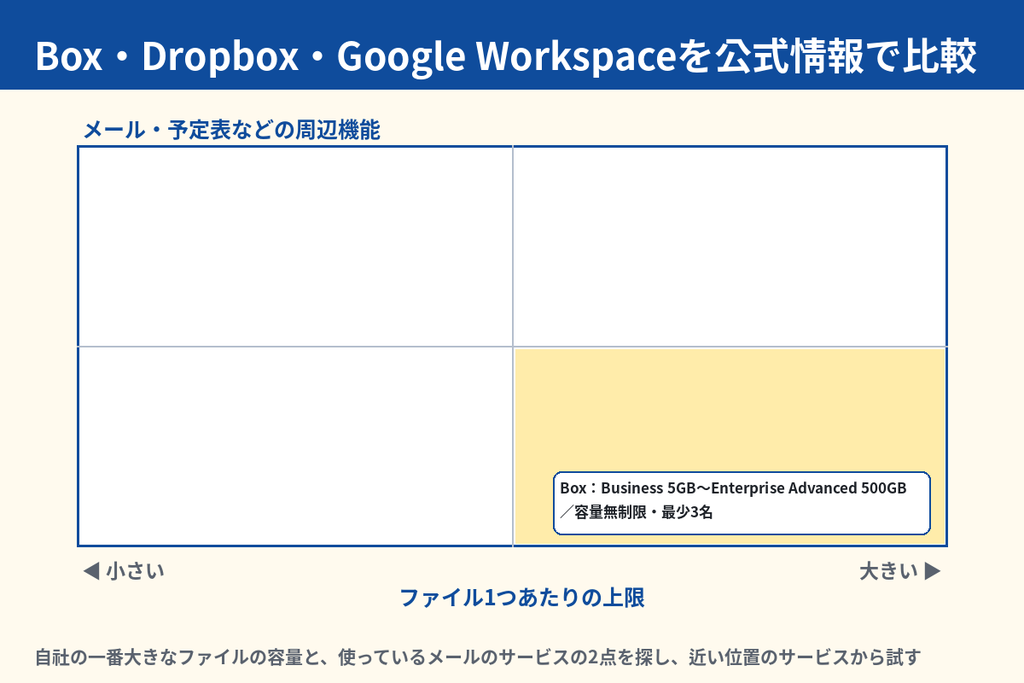
従業員0〜50人の会社が見る3つの判断基準
ここからは、実際の選び方です。公式ページの条件を、会社の状況に当てはめます。
1つ目:一番大きなファイルの容量を測る
デザイン会社や制作会社なら、1つの案件データが数GBになることがあります。Boxのようにファイル上限が段階で分かれているサービスは、この場面で選びやすくなります。事務書類中心の会社なら、上限はそれほど気にしなくて構いません。
2つ目:最少ユーザー数と人数の増え方
Boxは最少3名、DropboxのAdvancedも3人以上です。創業直後で1〜2人なら、1人から使えるDropboxのStandardやGoogle Workspaceが入りやすい選択になります。人数が増える見込みがあるなら、あとからプランを上げられるかも確認しておくと安心です。
同じカテゴリーで、導入の優先度を考えるときに読まれているのがAIで業務を効率化する進め方の解説です。ストレージの次にどの業務を整えるかを決める材料になります。
3つ目:メールや会議との相性
Google Workspaceはメール・予定表・ビデオ会議と一体なので、「ストレージだけ」を探している会社より、「社内の道具をまとめたい」会社に向きます。会議の道具はWeb会議ツールの比較記事で、社内の情報共有全体はグループウェアの比較記事で整理しています。
法人向けオンラインストレージ導入の手順
道具が決まったら、次の手順で移行すると混乱が少なくなります。
- 置き場所のルールを決める:フォルダ名の付け方を「年月_案件名_資料名」のように1行で定め、全員に共有します。
- 管理者を1人決める:アカウントの追加・停止とアクセス権の見直しを担当する人です。総務や社長自身で構いません。
- 古いファイルを整理して移す:直近1年分だけを先に移し、残りは必要になった時点で移します。
- 1か月後に見直す:探す時間が減ったか、メールで添付ファイルを送る回数が減ったかを確認します。
この4つを、導入初日に紙1枚にまとめておくと、あとで担当が替わっても運用が崩れません。契約書や請求書のように保存のルールが決まっている書類は、文書保管サービスの解説記事も合わせて読んでおくと、置き場所の決め方が具体的になります。
ほかのSaaSも同じ軸で見たいときは、電子契約サービスの比較記事とSFAの比較と選び方が参考になります。ストレージと組み合わせる道具を2軸のマップで比べています。
外部の取引先とファイルを共有するときの考え方
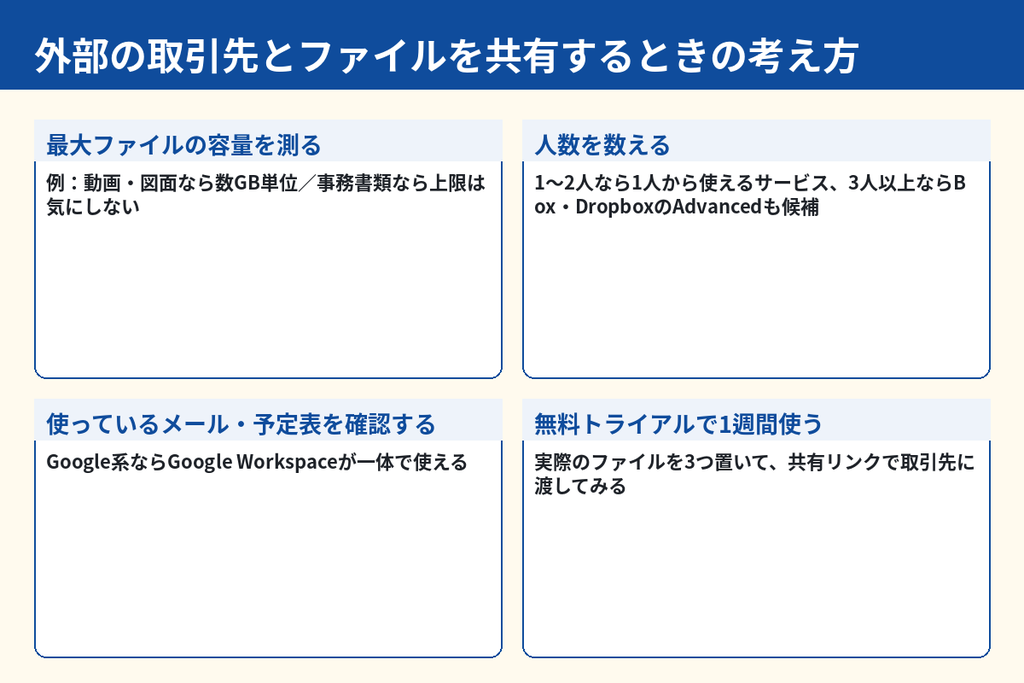
オンラインストレージの便利さは、取引先とのやり取りで特に感じられます。メールに添付すると容量の制限にかかる大きさのファイルでも、共有リンクなら相手に負担なく渡せます。
ここで役立つのが、閲覧だけ・編集も可といった権限の使い分けと、リンクの有効期限です。提案資料は閲覧のみ、共同で作る企画書は編集可というように、場面ごとに決めておきます。筆者の見方では、中小企業にとって一番効果が出るのは、この「メール添付をやめる」というルール1つです。
費用を考えるときの見方
料金は、1ユーザーあたりの月額に人数をかけた金額で見積もります。ここで大切なのは、金額そのものよりも「紙・メール添付・USBでの受け渡しに使っていた時間が、どれだけ減るか」を一緒に見ることです。
例(あくまでモデルケース):10人の会社で、全員が1日10分ほどファイルを探しているとします。月20日稼働なら、全体で月に約33時間です。この時間が半分になれば、月に約16時間分の余裕が生まれます。この例の数字は説明用のもので、実際の効果は会社によって異なります(効果には個人差があります)。
まとめ:まず試す順番
最後に、選ぶ順番を整理します。
- 大きなデータを扱い、1ファイルの上限が重要:Boxを軸に検討
- 少人数で身軽に始めたい:Dropbox Standardを軸に検討
- メール・予定表・会議まで一緒に整えたい:Google Workspaceを軸に検討
どれも公式ページから無料で試せる案内があるので、実際のファイルを置いて使い心地を確かめるのが一番確実な判断になります。選んだあとは、置き場所のルールを紙1枚にまとめて共有してください。
Cheetahは困りごとを投稿しておくと、対応できる事業者から提案が届く逆マッチング型のサービスで、困りごとの整理に向いています。「ファイルの整理を手伝ってくれる人を探したい」といった相談を出しておくと、比較する手間を減らせます。
導入の相談先に迷ったら、60分の無料相談をご利用ください。士業の手が必要な場面はSAMURAI TIMES、経営者同士の交流は令和の総合商社も参考になります。
コメントを残す