Web面接ツールは、「無料で足りるか」「採用専用が要るか」の2択で考えると、選ぶ時間が半分になります。
結論から言うと、月の面接が数件で、1回40分以内に収まるなら、汎用のWeb会議ツールの無料プランで十分に始められます。面接の人数が増えて、録画や日程調整、評価の共有まで一つにまとめたくなったら、採用専用ツールや有料プランを検討するのが目安です。この記事では、ツールの種類、料金の目安、選ぶ3つの軸を整理します。
目次
Web面接ツールの種類を比較
Web面接が広がった理由は、移動の時間と費用が減り、遠方の候補者や仕事帰りの方にも会いやすくなったことです。従業員が数名の会社でも、面接官の予定を合わせやすくなり、1日に複数の面接を並べられます。
一方で、ツールの数が多く、無料のものから有料のものまで幅があるため、「どれを選べばよいか」で止まってしまう担当者も少なくありません。まずは種類の違いを知ると、候補が3つほどに絞れます。
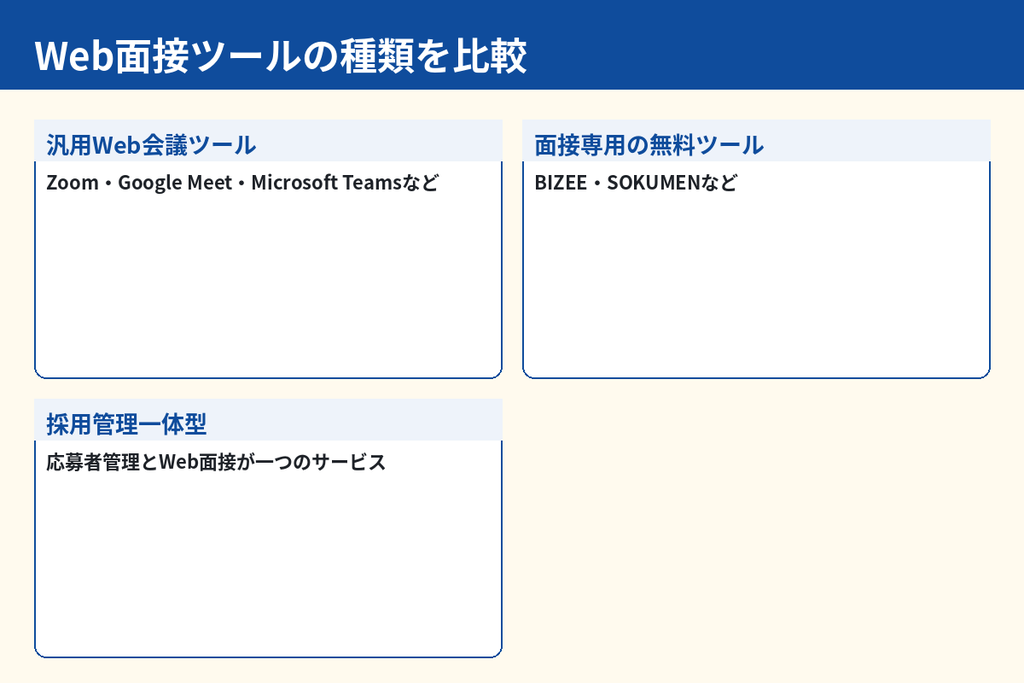
Web面接に使えるツールは、大きく3種類に分かれます。
汎用Web会議ツール:すでに使っている会社は始めやすい
Zoom、Google Meet、Microsoft Teamsなどは、社内の会議で使っている会社も多く、操作に慣れている点が強みです。マネーフォワード クラウドの記事では、Zoomの無料プランは最大100人・40分までとされ、有料プランはプロが月2,549円(年払い23,985円)、ビジネスが月3,299円(年払い32,985円)と紹介されています。
面接は1回30〜60分が多いため、無料プランの時間の上限を知っておくと、組み立てやすくなります。ツールごとに無料の範囲は異なるため、公式ページで最新の条件を確認してください。
なお、汎用ツールの無料プランには、参加人数や1回の時間に上限が設けられていることが一般的です。面接は候補者と面接官の2〜4人で行うことが多いため、人数の上限が問題になる場面は少なく、時間の上限をどう扱うかが選ぶときの焦点になります。40分の枠に収める進行表を作っておくと、無料プランの範囲で運用しやすくなります。
面接専用の無料ツール:アプリなしで使える
ミツモアの記事では、ずっと無料で使えるWeb面接ツールとして、BIZEE、SOKUMEN、インタビューメーカーなどが挙げられ、いずれもアプリのインストールなしで利用できるとされています。候補者がスマートフォンだけで参加する場面でも、準備の手間が少なくなります。
採用と合わせて、会社の営業・集客の入口も見直したい場合は、営業・集客の入口案内をご覧ください。採用の悩みをまとめて整理したいときは、60分無料相談をご利用いただけます。
採用管理一体型:面接が続く会社に向く
応募者の情報、日程調整、面接の録画、評価の共有を一つのサービスで行う形です。面接が毎月何件もある会社では、候補者の情報を探す時間が減り、面接官同士の共有もしやすくなります。料金は問い合わせで確認する形が多いため、複数社から見積もりを取って比べると分かりやすくなります。
選ぶ3つの軸
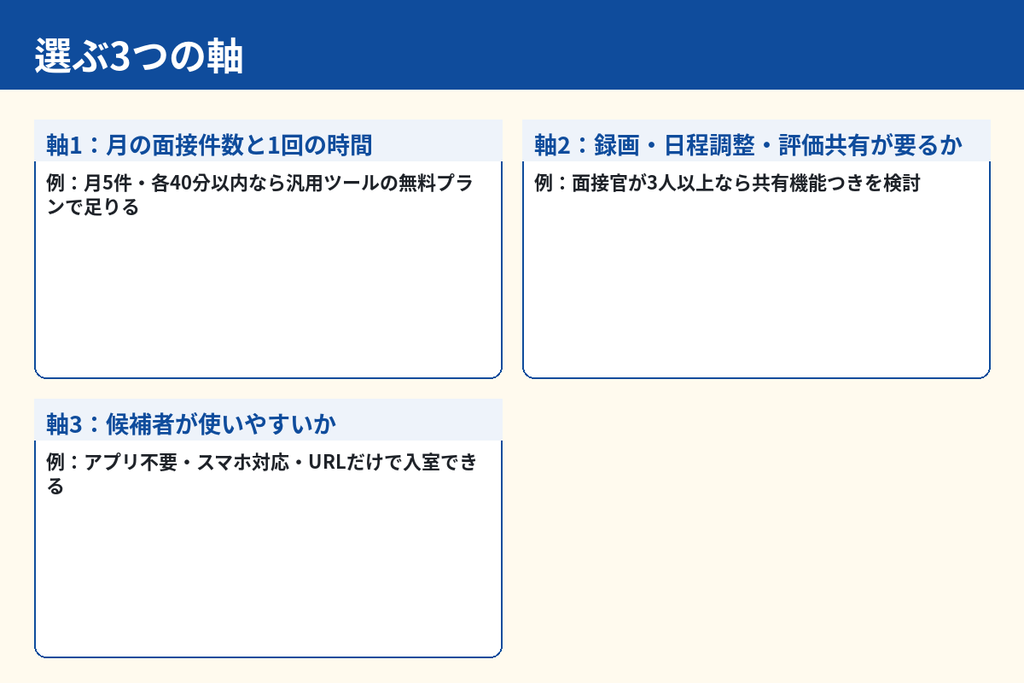
ツール選びで迷ったときは、次の3つの軸で整理します。
軸1:月の面接件数と1回の時間
月の面接が5件で、1回40分以内なら、無料プランでも運用できます(これは例です)。月20件を超えるなら、日程調整や録画の機能がある有料プランや専用ツールのほうが、担当者の作業が減ります。
軸2:録画・日程調整・評価共有が必要か
面接官が複数人いる会社では、録画を見返せる状態にしておくと、評価のすり合わせがしやすくなります。録画する場合は、候補者に事前に伝え、同意をもらう流れを決めておくと安心して使えます。
軸3:候補者が使いやすいか
候補者は、複数の会社の面接を並行して受けています。アプリのインストールが不要で、URLを開くだけで入れるツールは、当日の入室がスムーズです。事前に接続テストの案内を送ると、面接当日の準備も整います。
2軸マップで見る無料と有料の使い分け
面接の件数が少ないうちは、無料プランの範囲で運用するのが現実的です。
ここからは、運営としての整理です。面接の件数と、必要な機能の多さの2つで、3タイプの位置づけを見てみます。ツール全般の選び方は、採用サイトの制作費用の記事で、応募者が最初に見るページの整え方も紹介しています。
筆者の見方では、従業員が0〜50人の会社は、まず左下の汎用ツールの無料プランで始めて、面接の件数が増えたら右上へ移る流れが、費用を抑えやすいと考えています。
面接を気持ちよく進めるための準備
ツールを選んだあとは、運用の準備で面接の印象が変わります。
当日までに送る案内
面接の前日までに、入室のURL、開始時刻、所要時間、当日の連絡先を一通のメールにまとめて送ります。接続できなかったときの電話番号も添えておくと、候補者が安心して臨めます。
面接官側の環境づくり
カメラは目線の高さに置き、背景は片付けた壁やパーティションにします。ヘッドセットを使うと、声が聞き取りやすくなります。面接の前に5分だけ、自分の画面と音声を確認する時間を決めておくと、開始直後のやり取りが落ち着きます。
面接後のお礼の連絡
面接が終わったら、当日中に「お時間をいただきありがとうございました」と、次の連絡の時期を伝えるメールを送ります。連絡の時期を示すだけで、候補者の印象が良くなります。
応募者の管理まで一緒に整えたい方は、採用管理システムの比較記事で、採用管理ツールの選び方を紹介しています。会議ツールを社内全体で選びたい場合は、Web会議ツールの比較記事も参考になります。
面接で聞くことと、確かめたいこと
Web面接でも、聞く内容は対面と同じで構いません。ただし画面越しだと、反応が分かりにくいため、質問を短く区切ると会話が弾みます。
質問は一度に一つにする
「経歴と志望理由と希望条件を教えてください」と重ねて聞くより、「まず前職のお仕事を教えてください」と一つずつ聞くほうが、候補者が答えやすくなります。
仕事の具体例を見せる
画面共有を使えば、実際の営業資料や現場の写真を見せながら説明できます。入社後の仕事が想像しやすくなり、候補者の関心も深まります。
条件の説明は文章でも送る
給与、勤務時間、休日などの条件は、口頭で説明したあとに、メールで文章にして送ります。聞き間違いを防げ、候補者が家族と相談する材料にもなります。条件の書き方は、SAMURAI TIMESの労働条件の明示を点検する記事が参考になります。
面接の記録を残す
面接のあとは、その日のうちに評価を3行でメモします。「良かった点」「確かめたい点」「次に聞くこと」の3つに分けると、面接官同士の共有がしやすくなります。録画を使わない場合でも、このメモがあれば、あとから候補者を比べる材料になります。
面接を運用に乗せる最初の1か月
最初の1か月は、次の3つに絞って進めます。
1週目は、使うツールを一つ決めて、社内の面接官で接続テストをします。2週目は、候補者に送る案内文のひな型を作ります。3週目に実際の面接を行い、4週目に、時間・音声・画面共有の使い勝手を振り返ります。この流れで、ツールが自社に合うかを無理なく判断できます。
困りごとを投稿して提案を受け取る方法
面接ツールの導入や、採用の進め方で分からないことが出てきたときは、困りごとを投稿すると、お店・事業者の側から提案が届く逆マッチングのサービスCheetahも使えます。「Web面接の運用を相談したい」と投稿しておけば、対応できる事業者から提案を受け取れます。
Web面接ツール選びで迷ったら、60分無料相談で、面接の件数と必要な機能を一緒に整理しましょう。採用の条件を整える場面では、SAMURAI TIMESの労働条件明示の記事も参考になります。
コメントを残す