
会議室がいつも「予約済みなのに空いている」。そんな悩みは、予約の置き場所を1つにするだけで軽くなります。
会議室予約システムの比較では、いきなり専用ツールを探さず、まず「いま使っているカレンダーで足りるか」を確かめるのが近道です。従業員50人以下で会議室が数部屋なら、カレンダーの会議室リソース機能で始め、座席管理や受付まで広げたくなった段階で専用ツールに進む、という順番が選びやすいと筆者は考えます。
この記事では、Googleの公式ヘルプとJ-Net21の紹介記事をもとに、2つの方式の違いと選び方を整理します。
目次
会議室予約システムとは:予約の置き場所を1つにする仕組み
会議室予約システムは、どの部屋が、いつ、誰に使われているかを共有し、重複や空き時間の見落としを防ぐ仕組みです。紙のホワイトボードや口頭での確認から切り替えると、総務の方が調整に使う時間が減ります。
方式は大きく2つです。ひとつは、普段の予定を管理しているカレンダーに、会議室を「予定に追加できる設備」として登録する方式。もうひとつは、会議室や座席の予約を専門にしたツールを使う方式です。
会議室予約システムの比較軸:カレンダー型と専用ツール型
カレンダー型:予定を入れるときに会議室も一緒に押さえる
Google Workspaceの管理者向けヘルプでは、会議室がよく使われるカレンダーリソースの例として説明されています。リソースは建物や設備、機能といった情報とあわせて作成でき、作成して共有すると、管理者とユーザーは、予定にゲストを招待するのと同じ方法で、予定にリソースを追加できます。新しい予定で会議室が予約されたときや、予定が変更・キャンセルされたときの通知も設定できます。
Googleカレンダーのヘルプには、会議室や共有施設用のカレンダーを作成して、時間を予約してもらう方法も載っています。普段の予定を同じカレンダーで管理している会社なら、操作を覚え直す必要がほとんどありません。
専用ツール型:座席や来訪者の管理まで含められる
J-Net21の記事では、WorkstyleOSが来訪者の受付に加え、フリーアドレスの座席や会議室の予約・管理ができる仕組みを備えていると紹介されています。空いている会議室を、貸し会議室として有料で社外の人に使ってもらうことも可能だと紹介されています。
会議室まわりが整ったら、次は営業や集客の入口づくりです。営業・集客の入口案内で全体像をご確認ください。選び方の迷いは60分無料相談でも整理できます。
選ぶときの3つの基準
- 会議室の数:2〜3部屋ならカレンダー型で足ります。
- 予約の頻度:1日に何度も入れ替わるなら、一覧で空きが分かる画面が便利です。
- 広げたい範囲:座席や受付も管理したいなら専用ツール型が候補です。
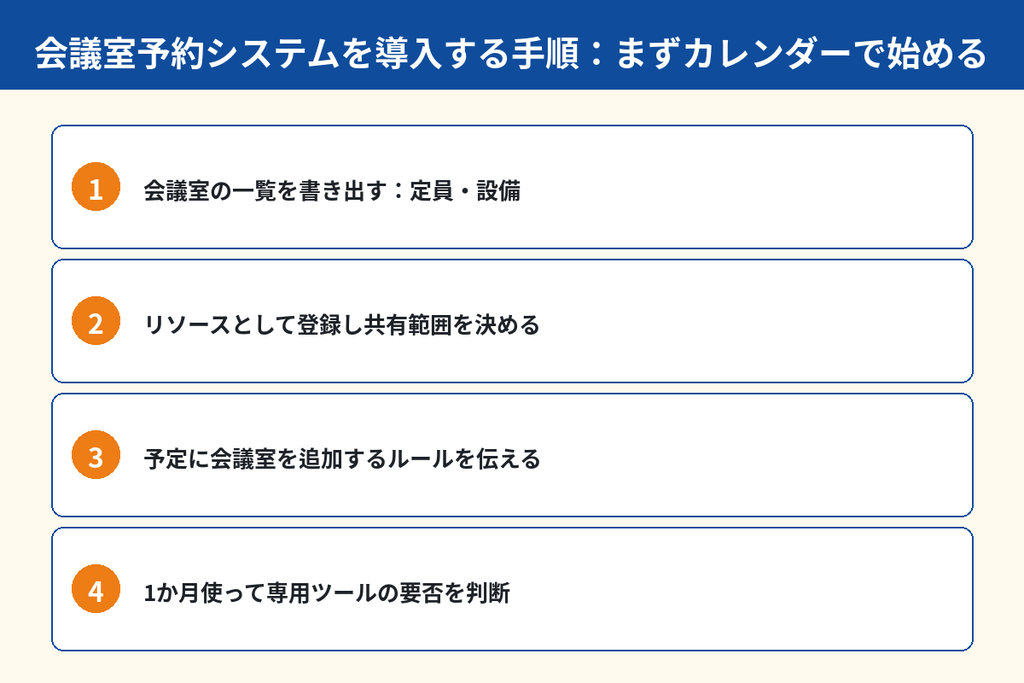
会議室予約システムを導入する手順:まずカレンダーで始める
- 会議室の一覧と、定員・設備(モニターなど)を書き出す。
- 管理者が会議室をリソースとして登録し、共有範囲を決める。
- 予定を作るときに会議室も追加するルールを全員に伝える。
- 1か月使い、空き状況の見え方に不足があれば専用ツールを検討する。
筆者のおすすめは、ステップ1で定員と設備を必ず書き出すことです。「8人用のモニター付き」のように条件が分かれば、予約する人が迷わず選べます。Googleのヘルプにあるリソースの作成画面でも、建物、設備や機能の情報を入れられるため、同じ考え方で整理できます。
オンライン会議の仕組みも整えたい方は、Web会議ツールの法人向け比較:セキュリティと費用で選ぶが参考になります。会議室の予約と、オンライン会議の使い分けを考える材料になります。
モデルケース:従業員25人の会社で考える(例)
ここは仮のモデルケースです。実在の企業や数字ではありません。
3階建てビルの2フロアを借りる25人の会社を想定します。会議室は大が1部屋(10人用)、小が2部屋(4人用)です。普段の予定はGoogleカレンダーで管理しており、会議室だけ別のホワイトボードで押さえているため、重複が週に1、2回起きています。
この会社なら、3部屋をカレンダーのリソースとして登録するだけで、重複の確認は予定を入れる画面の中で済みます。新しい予定で会議室が押さえられたときの通知を総務に届くようにしておけば、使われ方の傾向も把握できます。
月日が経って、フリーアドレスの導入や、会議室の外部への貸し出しを考える段階になれば、座席や貸し出しまで管理できる専用ツールが比較の対象になります。いまの規模と、1年後の働き方の両方で考えるのがコツです。
なお、この例の「週に1、2回の重複」は、説明のための仮定です。自社の状況を知るには、先月に会議室が重なりそうになった回数を、社内で数えてみるのが手がかりになります。数が少なければカレンダー型で十分ですし、毎日のように調整が発生するなら、専用ツールの画面で空き状況を一覧にするメリットが大きくなります。最初に現状を数えることで、導入の目的も社内で共有しやすくなります。
予定や情報の共有の仕組みを広く見たい方は、グループウェアの比較:中小企業が使いやすい選び方の考え方が役立ちます。申込先は特に紹介せず、比較の軸をお持ち帰りいただければ十分です。
会議室予約システムを選ぶときのチェックリスト
申し込みや社内の相談の前に、次の項目を書き出しておきます。
- 会議室の数と、それぞれの定員・設備
- 予約を入れる人(全員か、一部の担当者か)
- 普段使っているカレンダー・グループウェア
- 予約が入ったときの通知先
- 座席やロッカーなど、会議室以外にも管理したいもの
- 社外の人に会議室を貸し出す予定の有無
上の3つが決まれば、カレンダー型で始めるか専用ツールかが見えてきます。下の3つは、将来の広がりを考える材料です。
会議室予約を定着させる3つのコツ
導入より難しいのは、全員が同じ場所で予約する習慣をつくることです。会議室が空いていても、予約が入っていると使えないため、予約の入れ方と終わらせ方を揃えておくことが、見た目以上に効きます。
1つ目は、旧来の予約方法をやめる日を決めることです。ホワイトボードや口頭の予約と併用すると、情報が割れます。2つ目は、部屋の名前の付け方を統一することです。「大会議室」ではなく、階数と定員を入れると選びやすくなります。3つ目は、使い終わった会議室の空き時間を共有する習慣です。予定を早く終えたときに、予約を短く直せば、空いた時間を次の人が使えます。
ここまでは筆者の見方も含みます。まずは小さく運用し、足りない点を1つずつ補うのが続けやすい進め方です。
他のオフィス設備と同じ考え方で比べる
会議室の予約は、受付や座席の管理とつながっています。それぞれを別のツールにするか、一つにまとめるかは、規模と働き方で変わります。
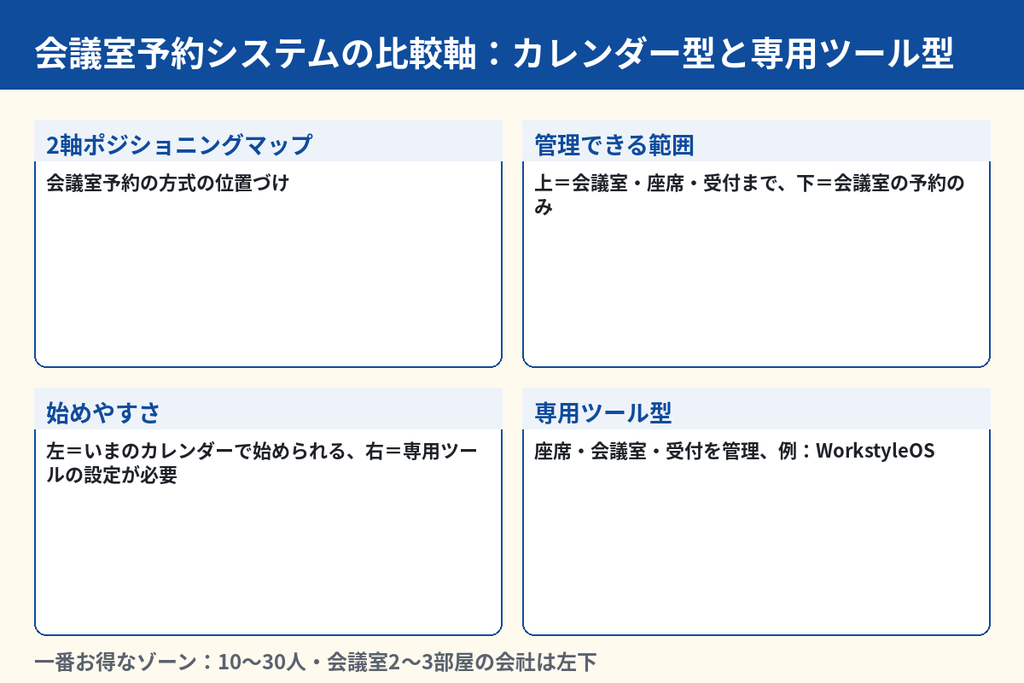
先ほどの2軸マップのとおり、カレンダー型は「始めやすさ」に優れ、専用ツール型は「管理できる範囲」に優れます。会議室が増えてから専用ツールに移る場合も、カレンダーに残した予約履歴は無駄になりません。
来客の受付との組み合わせを考えるなら、J-Net21の手軽に導入できるスマートなiPad受付システムに、受付と会議室予約を別々に考えるヒントがあります。
困りごとを投稿して提案を待つ使い方
会議室や座席の運用で悩んだとき、何から調べればよいか分からないこともあります。探す手間を減らしたい場面では、利用者が困りごとを投稿し、お店や事業者が提案で応える逆マッチングの仕組みのCheetahが役に立ちます。「会議室の使い方を整えたい」といった相談を、まず文章にして投稿してみる使い方ができます。
次の一歩は、60分無料相談へ。取引先との契約の確認は、SAMURAI TIMESの解説も役立ちます。
コメントを残す